
突如として現れた新しい画像生成AIモデル”MOSS-Image“。このモデルの特徴は、画像のどの部分に何を描画するか、というようにレイアウトを指定出来る事です。あと日本語テキストにも強いです。
この記事のサムネイルにしている以下の画像は、文字も含めてMOSS-Imageで生成したものです。
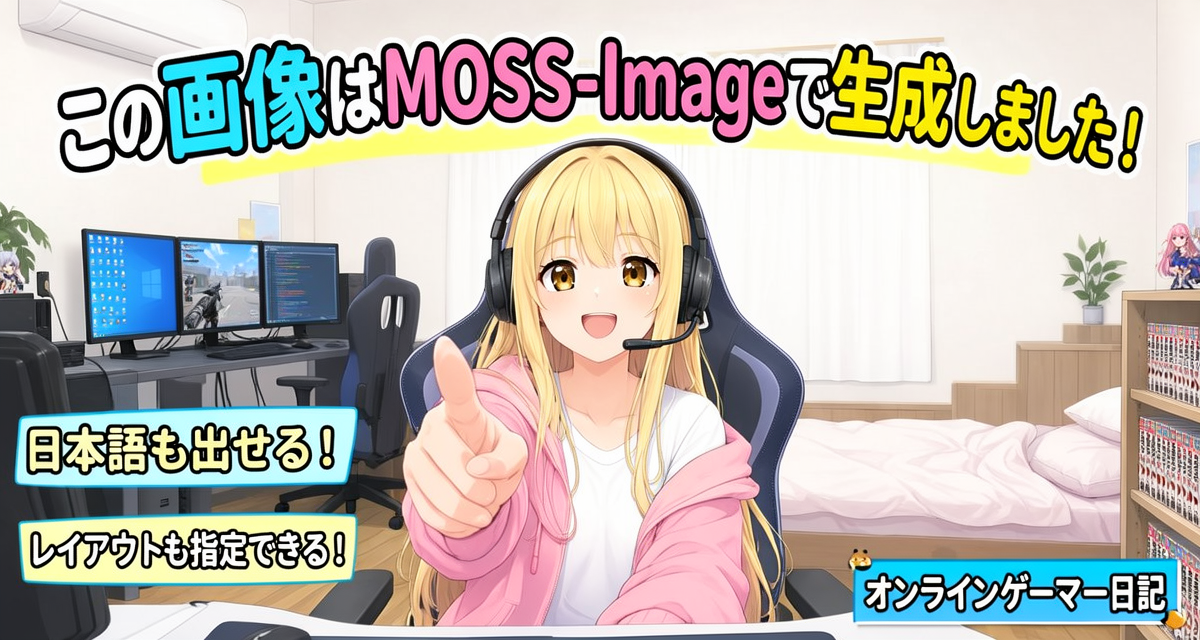
ということで今回は、このMOSS-Imageの導入と使い方を書いていこうと思います。
使用するツールはお馴染みのComfyUIです。
ちなみにこのモデル、特別なカスタムノードや検閲解除モデルを使わなくてもNSFWコンテンツが生成できます。
それでは解説していきます。
MOSS-Imageのモデルをダウンロード
MOSS-ImageにはBaseとSFTの2種類があります。BaseはLoRAなどの追加学習用が主な用途で、生成はSFTの方が良さげです。ただ、好みもあるので両方とも試してみることをお勧めします。
また、精度の違いもあります。拡散モデルではbf16とint8、text encodersではbf16とint8、w4a8があります。
基本的にはint8を選択すると良いでしょう。ハイスペPCであればbf16でも良いと思います。
本記事では拡散モデル、text encoders共にint8を使用します。
拡散モデル
まずは拡散モデルです。どれか1つダウンロードすればOKです。
Base
moss_image_base_bf16.safetensors 保存場所 : ComfyUI/models/diffusion_models
moss_image_base_bf16.safetensors
moss_image_base_int8_convrot.safetensors 保存場所 : ComfyUI/models/diffusion_models
moss_image_base_int8_convrot.safetensors
SFT
moss_image_sft_bf16.safetensors 保存場所 : ComfyUI/models/diffusion_models
moss_image_sft_bf16.safetensors
moss_image_sft_int8_convrot.safetensors 保存場所 : ComfyUI/models/diffusion_models
moss_image_sft_int8_convrot.safetensors
テキストエンコーダー
こちらもどれか1つダウンロードすればOKです。
qwen3.5_9b_bf16.safetensors 保存場所 : ComfyUI/models/text_encoders
qwen3.5_9b_bf16.safetensors
qwen3.5_9b_int8_convrot.safetensors 保存場所 : ComfyUI/models/text_encoders
qwen3.5_9b_int8_convrot.safetensors
qwen3.5_9b_w4a8_gptq.safetensors 保存場所 : ComfyUI/models/text_encoders
qwen3.5_9b_w4a8_gptq.safetensors
VAE
flux2-vae.safetensors : 保存場所 : ComfyUI/models/vae
flux2-vae.safetensors
ワークフロー
ワークフローはComfyUIのリポジトリのPR17095に添付されている”moss_image_t2i_bbox.json“というものが、多くの人が使用しているワークフローだと思います。
このワークフローだと、ComfyUIのデフォルトノードだけで生成出来ます。
記事を書いている間にComfyUIのアップデートが行われ、テンプレートからワークフローを読み込めるようになりました。
しかし、このワークフローでは、レイアウト指定を行う為のノードがNodes 2.0にしか対応していません。
普段からNodes 2.0を使用している方はこのワークフローで全く問題ないのですが、従来のノード形式を使用している場合、MOSS-Imageを使う時だけ切り替えないといけないので手間です。
そこで、従来の形式でレイアウト指定を行えるようにしたカスタムノードを作成しました。
codex君が。
こちらのカスタムノードと、それを使用したワークフローを配布します。
スポンサーリンク
配布ワークフロー
ワークフローは単純なT2Iで生成するものと、レイアウト指定を行い生成する2つを配布します。
T2Iのワークフローでは後述するカスタムノードは不要です。
T2Iのワークフロー
T2I用のワークフローです。ComfyUIデフォルトのノードのみで動きます。

レイアウト指定生成のワークフロー
BBOXでレイアウトを指定して生成するワークフローです。
このワークフローを使用する場合、後述するカスタムノードを導入してください。

必要カスタムノード
レイアウトを指定して生成する際に、本記事で配布するワークフローを使用する場合のみ導入してください。
カスタムノードは以下です。

配布ワークフローの解説
それではワークフローの使い方について解説していきます。また、前述したPR17095で配布されているワークフローと、本記事で配布しているレイアウト指定のワークフローの使い方は基本的に同じです。
テンプレートから読み込めるワークフローと、本記事で配布しているレイアウト指定のワークフローの使い方は基本的に同じです。
スポンサーリンク
T2I用ワークフローの解説
まずはワークフロー全体です。
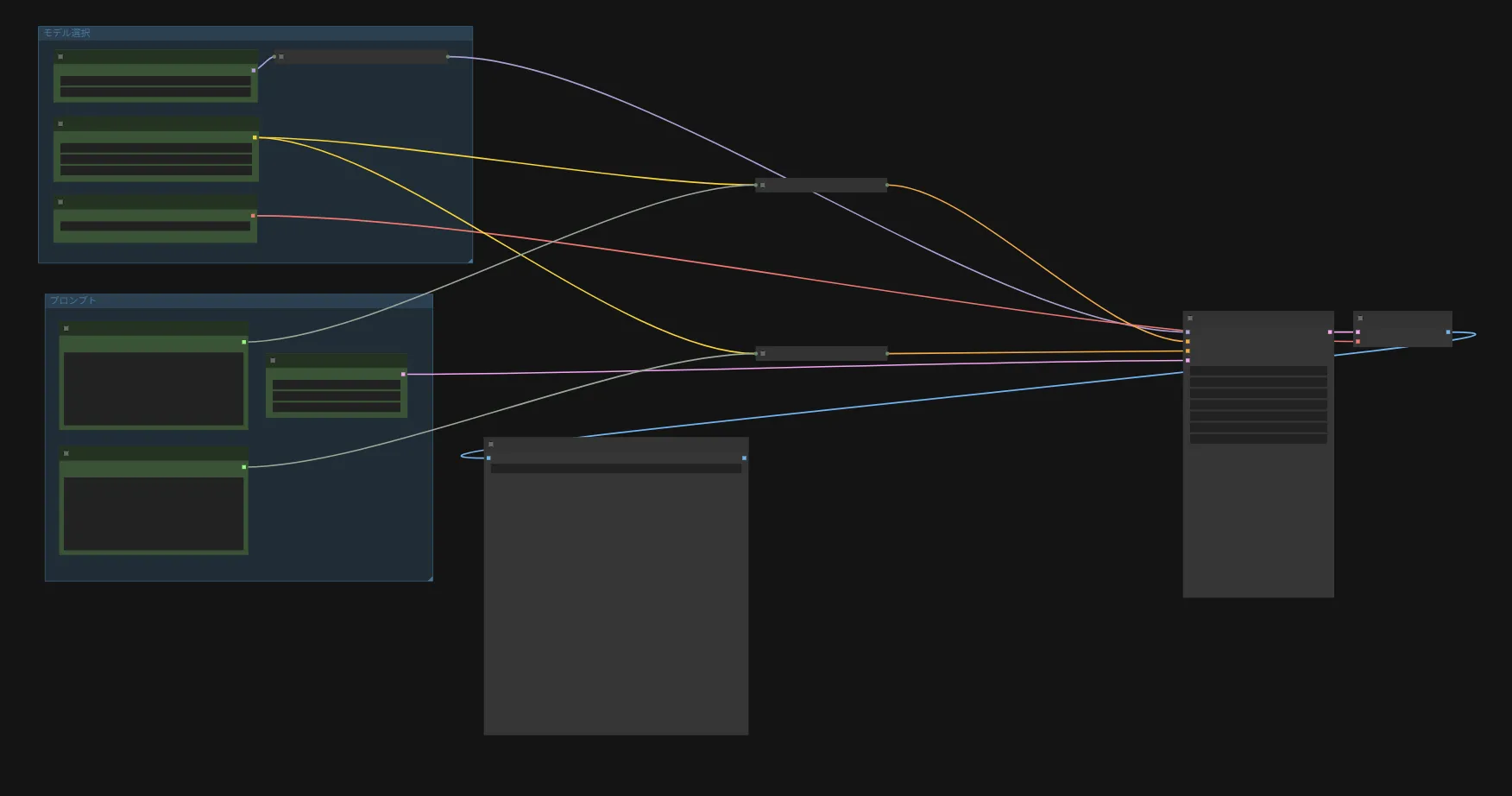
実際に値の変更などを行うのは左側のグループになっている部分のみです。
まずは左上の「モデル選択」グループから説明していきます。
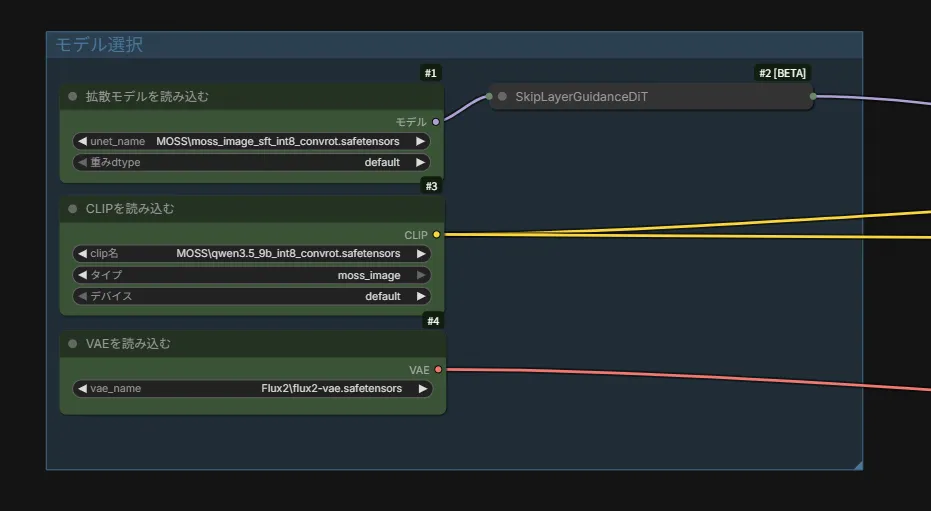
緑色の各ノードでモデルを指定します。デフォルトでは私のフォルダパスとなっているので、各自の正しいパスへ変更してください。
次に「プロンプト」グループです。
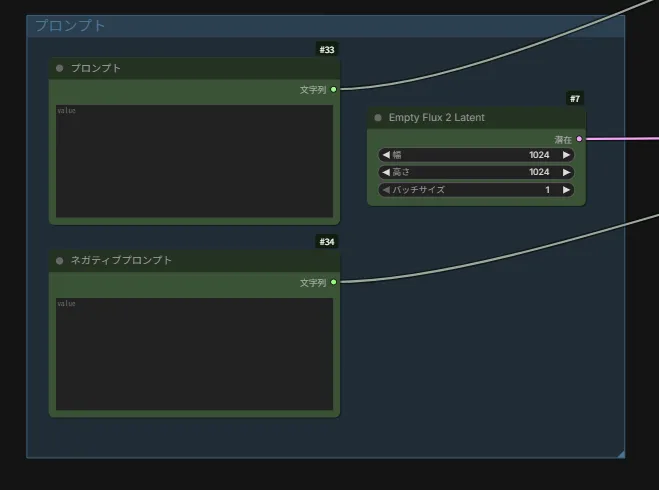
このグループでプロンプトとネガティブプロンプト、生成サイズを設定します。
T2Iではこれだけで生成することが出来ます。
レイアウト指定生成用ワークフローの解説
次に、レイアウトを指定して生成するワークフローの説明です。
まずはワークフロー全体から。
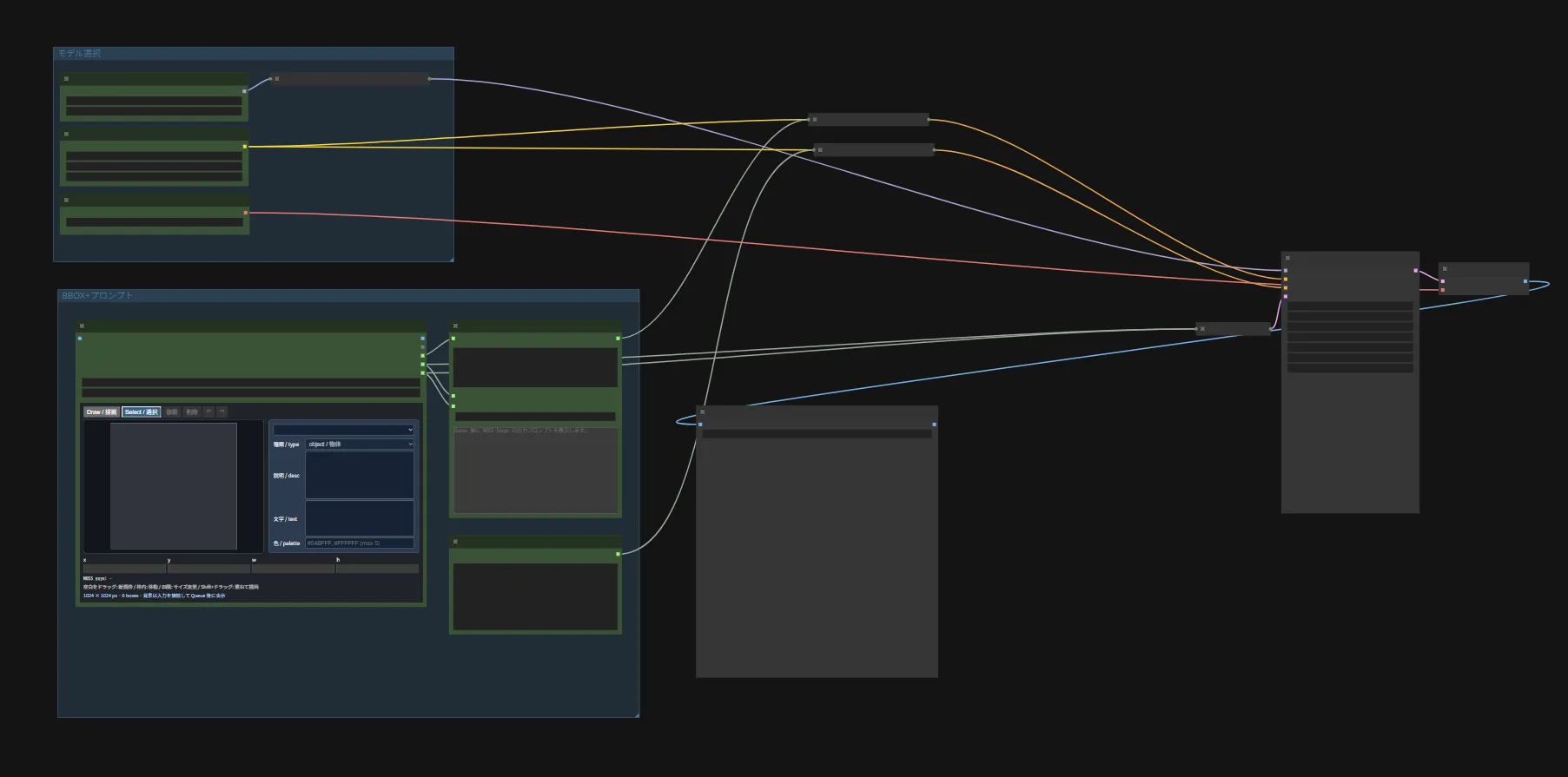
こちらも値を実際に変更するのは左側のグループになっている部分だけです。
まずは左上の「モデル選択」グループから。
緑色の各ノードでモデルを指定します。デフォルトでは私のフォルダパスとなっているので、各自の正しいパスへ変更してください。
次は「BBOX+プロンプト」グループの説明です。
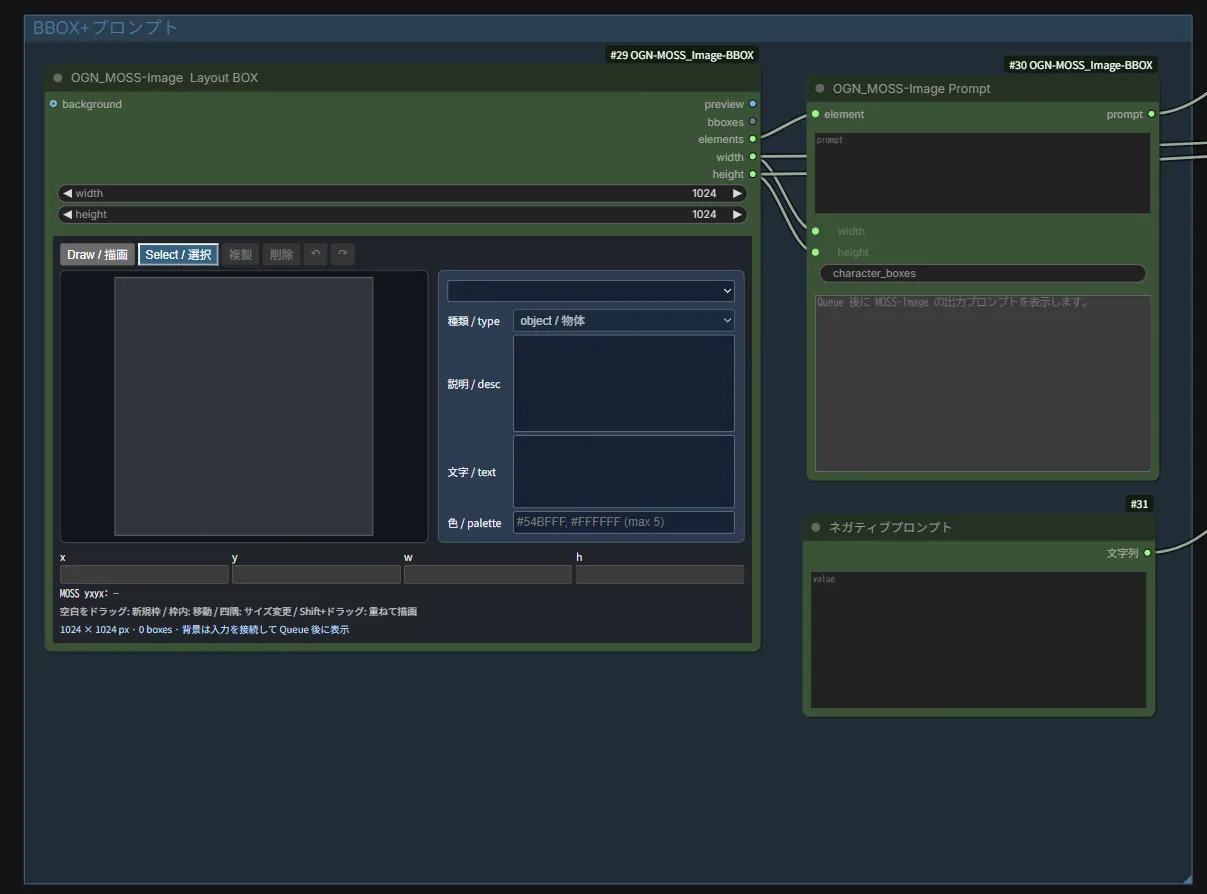
OGN_MOSS-Image Layout BOX ノードの説明
まずはOGN_MOSS-Image Layout BOX ノードの説明からです。
まずはレイアウト指定用のBOXを描画するキャンバスのサイズを決めます。
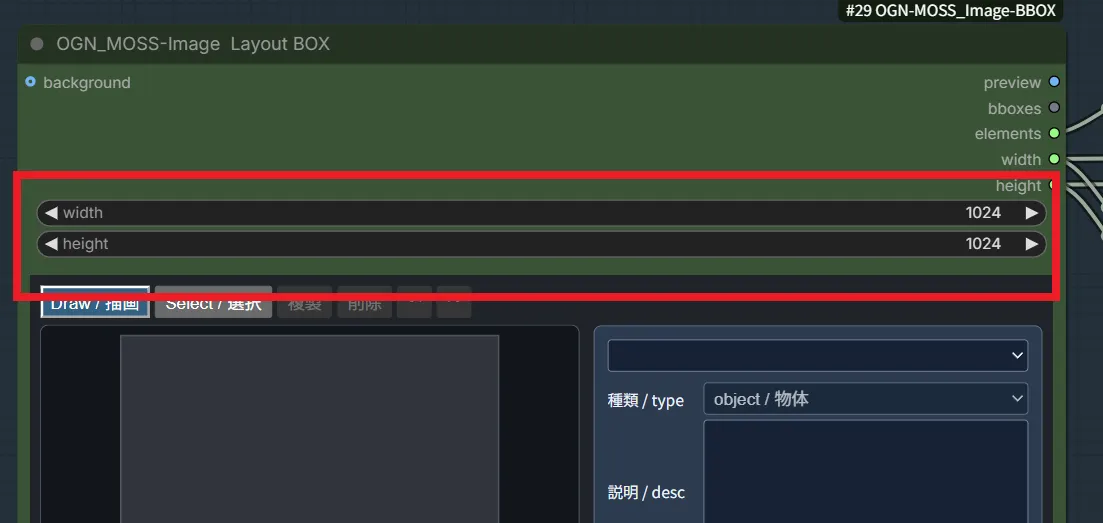
ここで指定したサイズは生成する画像サイズにも適用されます。
サイズを決めたら、キャンバスでBOXを描画していきます。
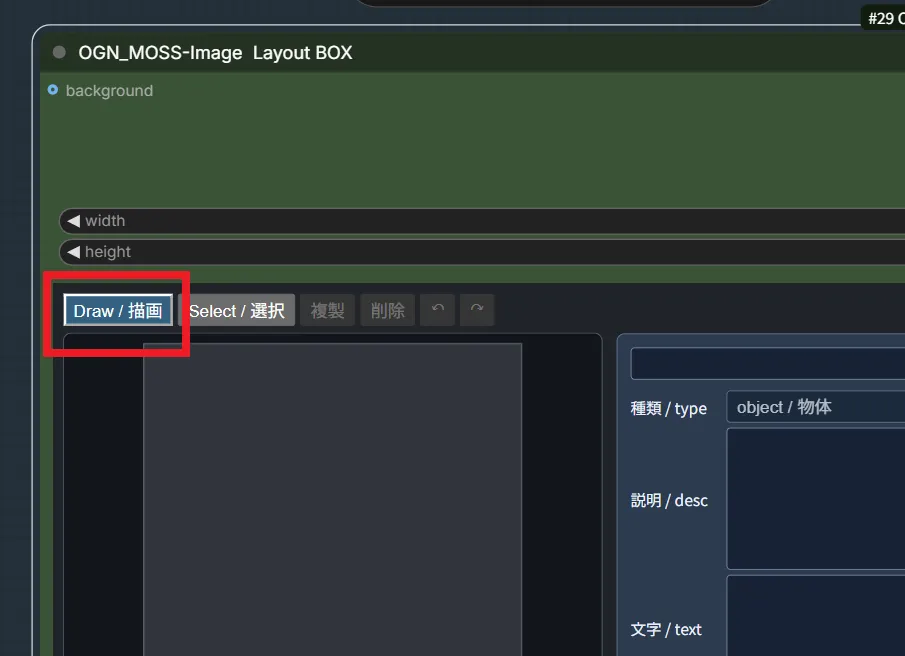
キャンバス上部の「Draw / 描画」を選択し、キャンバス内でマウスをドラッグ&ドロップでBOXを配置できます。
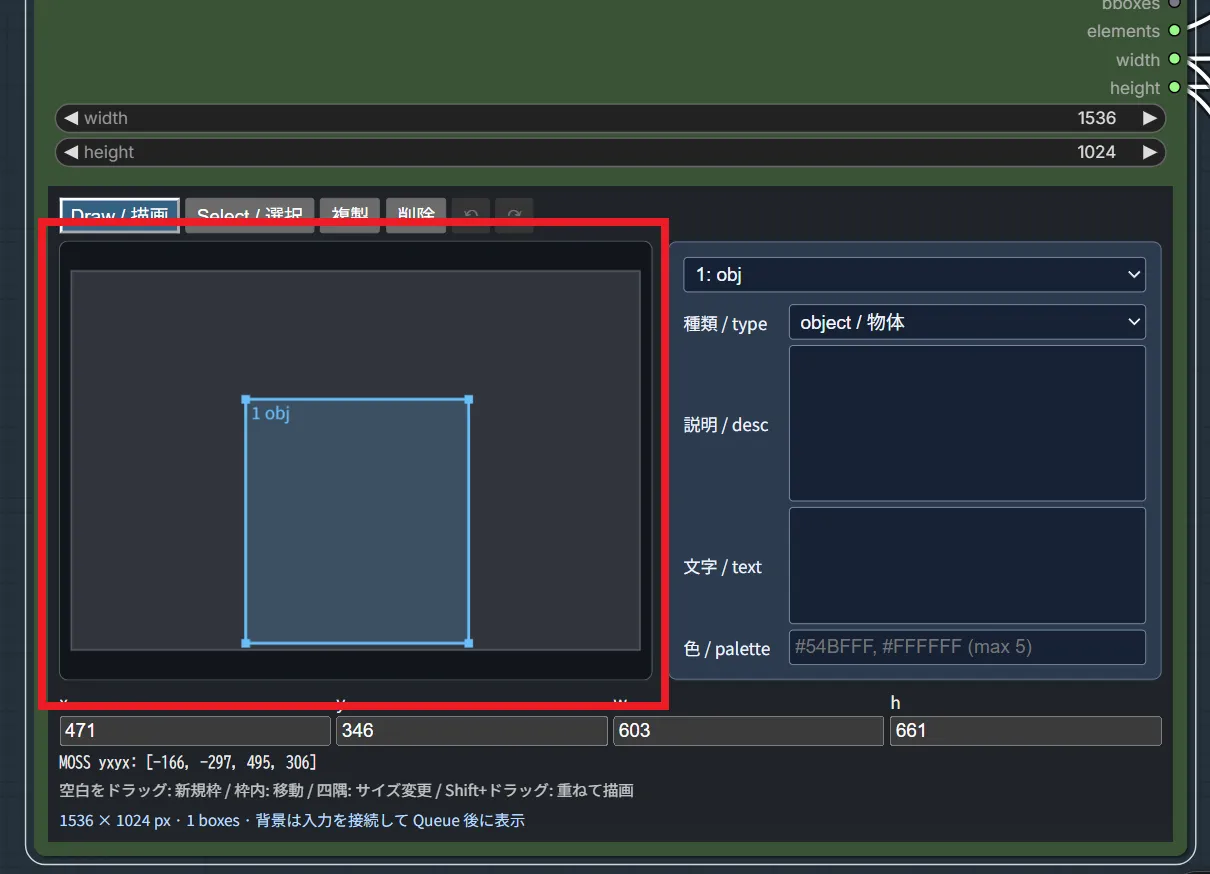
配置したら、BOXの番号と種類が表示されます。種類は後述するやり方で変更できます。
BOXを配置したら、右側にあるBOXの設定用パネルで、そのBOXの種類やプロンプトを入力していきます。
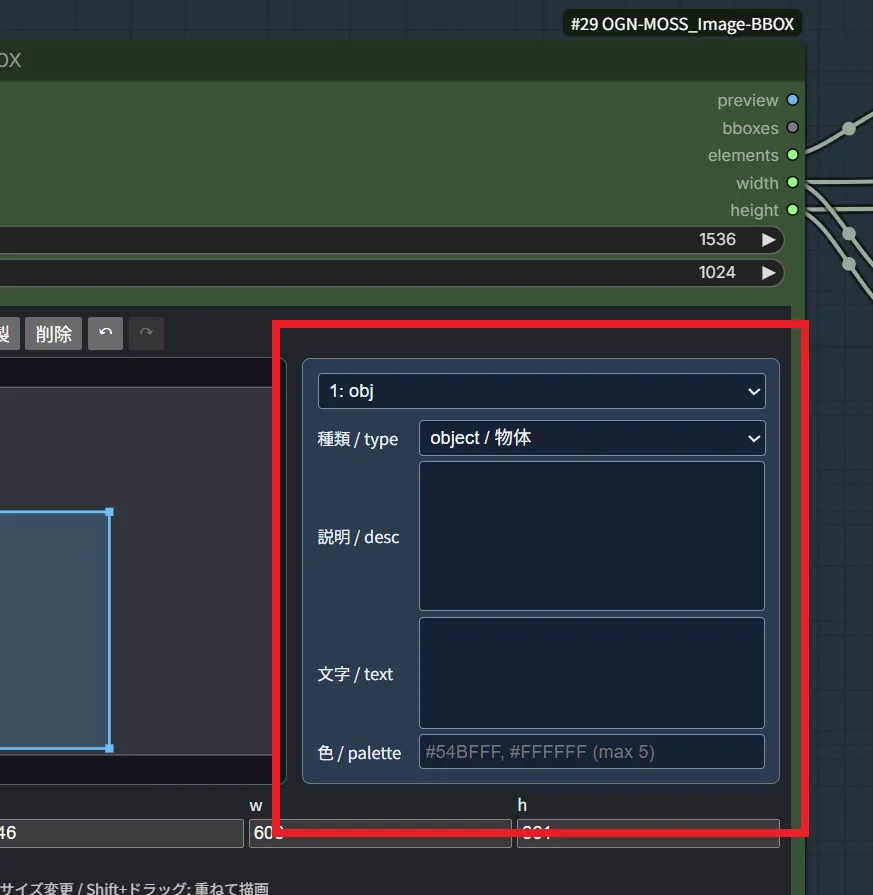
項目を上から簡単に説明していきます。
・選択しているBOX
画像では “1: obj” となっている部分です。このプルダウンから変更したいBOXを選択出来ます。
・種類 / type
ここでは、そのBOXが物なのか人物なのか、テキストなのかを指定します。
ちなみに、“Object / 物体” を指定していても、人物用のプロンプトを入力すれば普通に人物が描画されます。ただ、danbooruタグを用いて生成した場合、“character / 人物” を選択した場合はアニメ系の人物が描画される事が多かったですが、それ以外だとリアル系の人物が描画されることが多かったです。
・説明 / desc
この欄でプロンプトを入力します。後述する “OGN_MOSS-Image Prompt” ノードで詳細なプロンプトを入力する場合は、ここには “anime girl”、”coffee cup” などの簡単なプロンプトだけで問題ありません。
しかし、ここで詳細なプロンプトを入力する方が分かりやすいので、私はここで詳細なプロンプトを入力しています。
・文字 / text
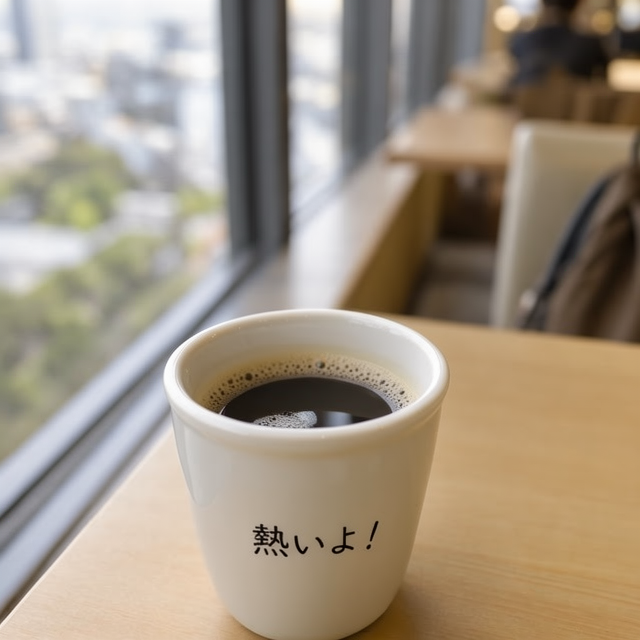
この欄は画像に載せたい文字を入力します。他の使い方として、種類を “object / 物体” にして “説明 / desc” と共に入力することで、その物体に文字を入れることが可能です。
例えば、”説明 / desc” に “coffee cup” と入力し、”文字 / text” に “熱いよ!” と入力すると以下のような画像が生成されます。
・色 / palette
BOXの色を変えられます。あまり使うことはないかもしれません。
これでOGN_MOSS-Image Layout BOXノードの説明は終わりです。
OGN_MOSS-Image Prompt ノードの説明
それでは、次はOGN_MOSS-Image Prompt ノードの説明です。
このノードは簡単で、入力箇所は2カ所です。OGN_MOSS-Image Layout BOXノードで詳細なプロンプトを入力している場合は、両方とも空白のままでも機能します。
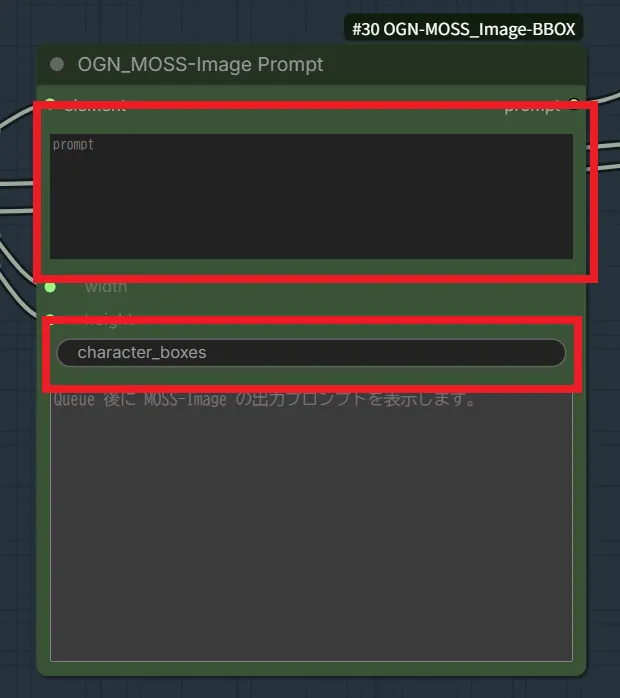
それでは解説していきます。
・prompt
ここに詳細なプロンプトを記載します。
例えば、“黒髪の女性が、リビングでポスターを見ている。ポスターにはセール中と書かれている” という風にです。
・character_boxes
ここに、OGN_MOSS-Image Layout BOXノードで配置した、種類が “character / 人物” のBOX番号を入力します。
上記の設定で生成する場合、OGN_MOSS-Image Layout BOXは以下のようにします。
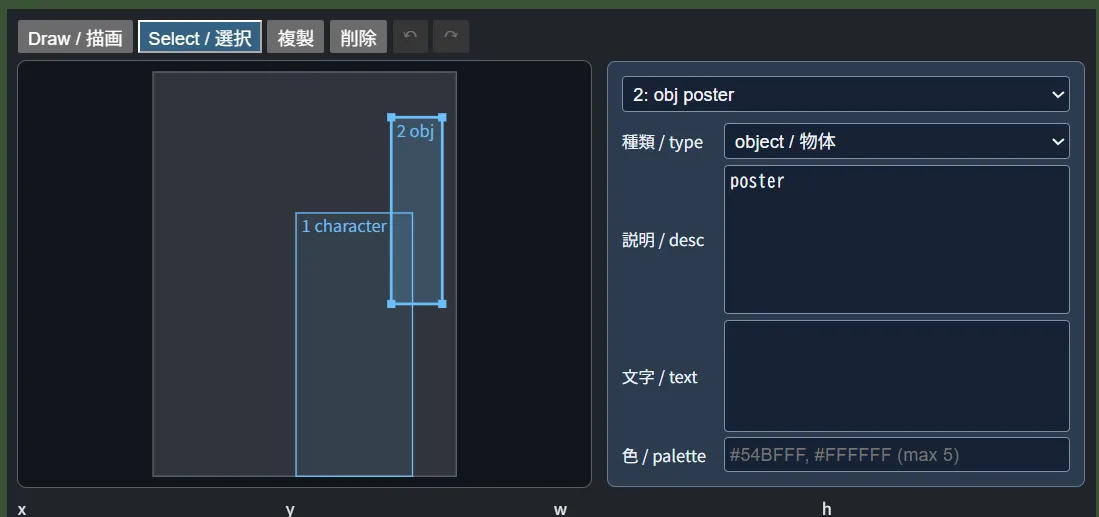
1 characterの説明 / descは空白、2 objは説明 / desc に “poster” と入力します。
OGN_MOSS-Image Prompt は以下のようにします。
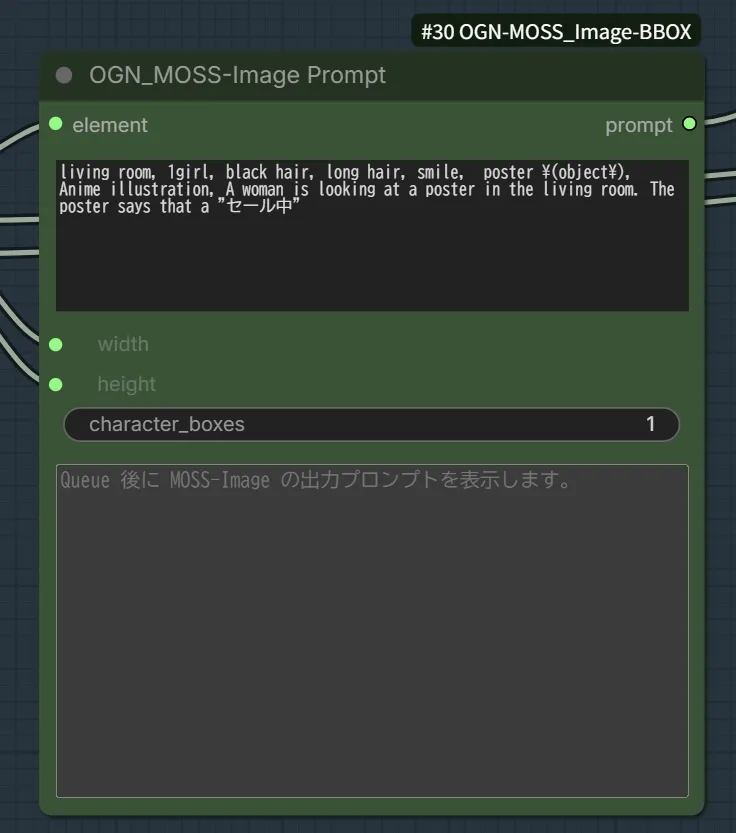
OGN_MOSS-Image Layout BOX ノードにて、キャラクター用のBOXの番号を1で作成したので、character_boxesは “1” を指定します。
プロンプトは以下。
living room, 1girl, black hair, long hair, smile,  poster \(object\),
Anime illustration, A woman is looking at a poster in the living room. The poster says that a "セール中"
これで生成された画像です。
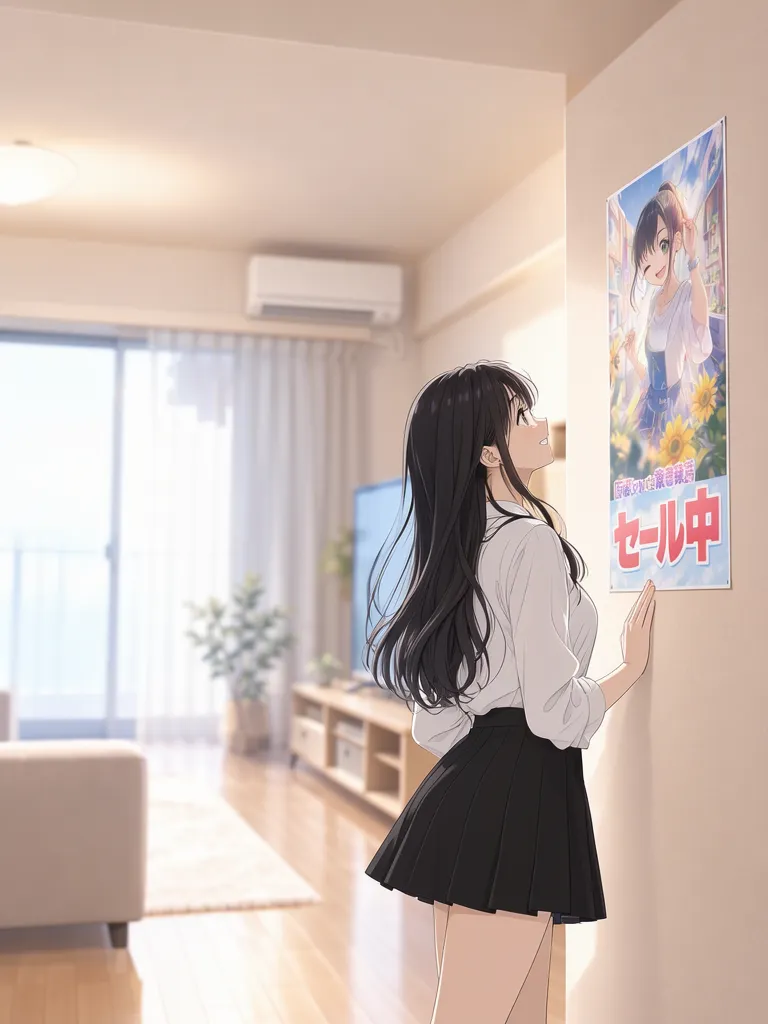
ちゃんと黒髪の女性がポスターを見ていて、ポスターには “セール中” と書かれていますね。
スポンサーリンク
サムネで使用している画像のBOXとプロンプト
本記事のサムネイルで使用している画像のBOXとプロンプトを一部公開します。
OGN_MOSS-Image Prompt ノードはプロンプト、character_boxesのどちらも空白です。
まずはBOX番号1番の人物用のBOXです。
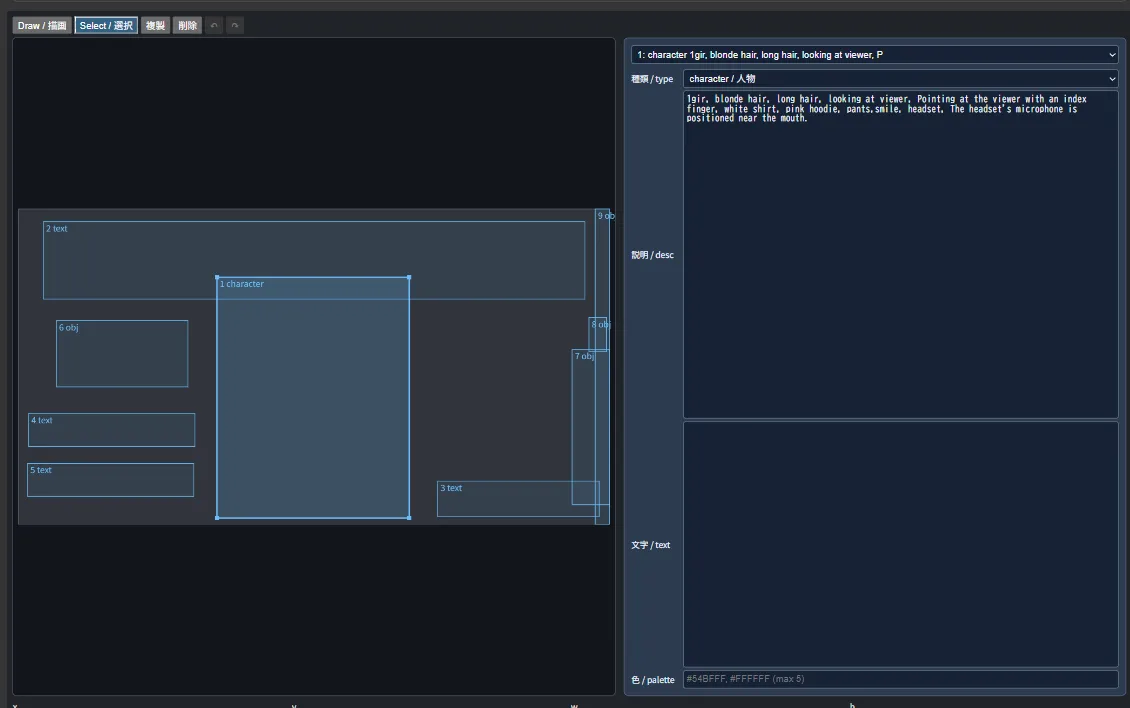
説明 / descに入力したプロンプトは以下です。
1gir, blonde hair, long hair, looking at viewer, Pointing at the viewer with an index finger, white shirt, pink hoodie, pants,smile, headset, The headset's microphone is positioned near the mouth.次にBOX番号2番のテキスト用BOXです。
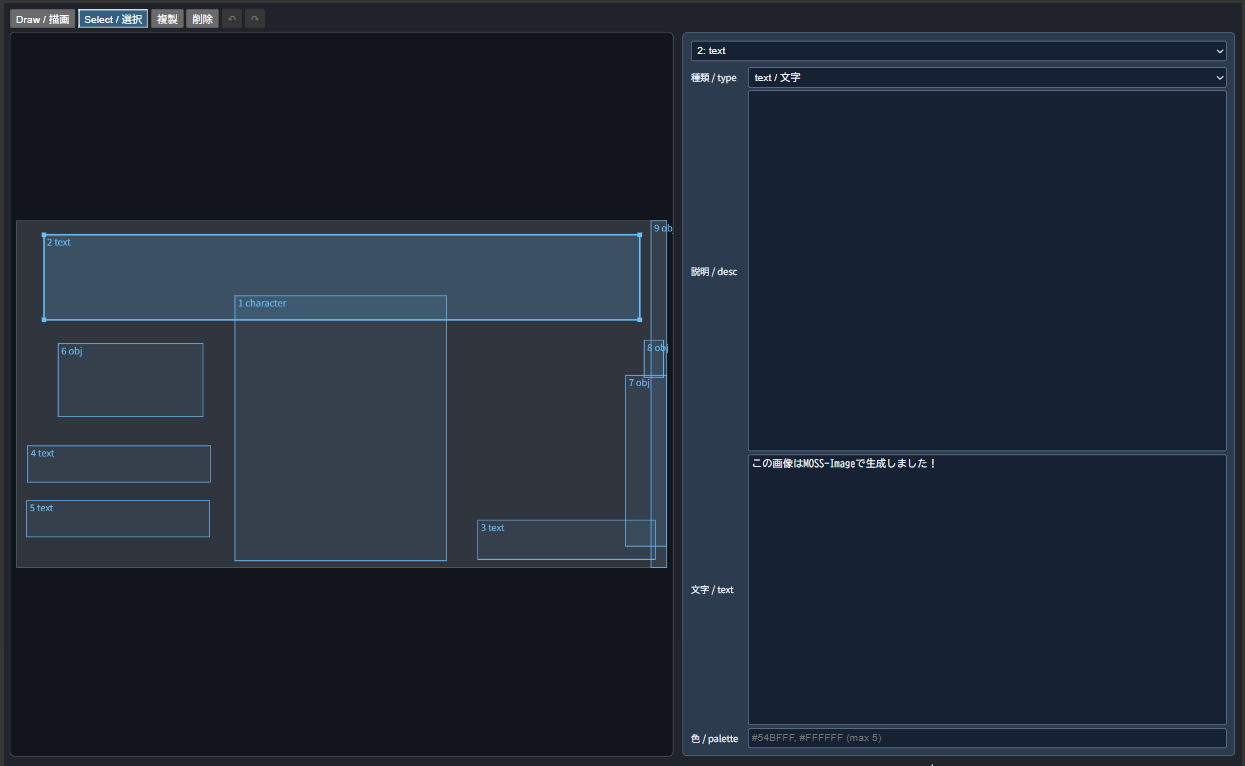
文字 / textに入力した文章は以下。
この画像はMOSS-Imageで生成しました!最後にBOX番号6番のオブジェクト用BOXです。
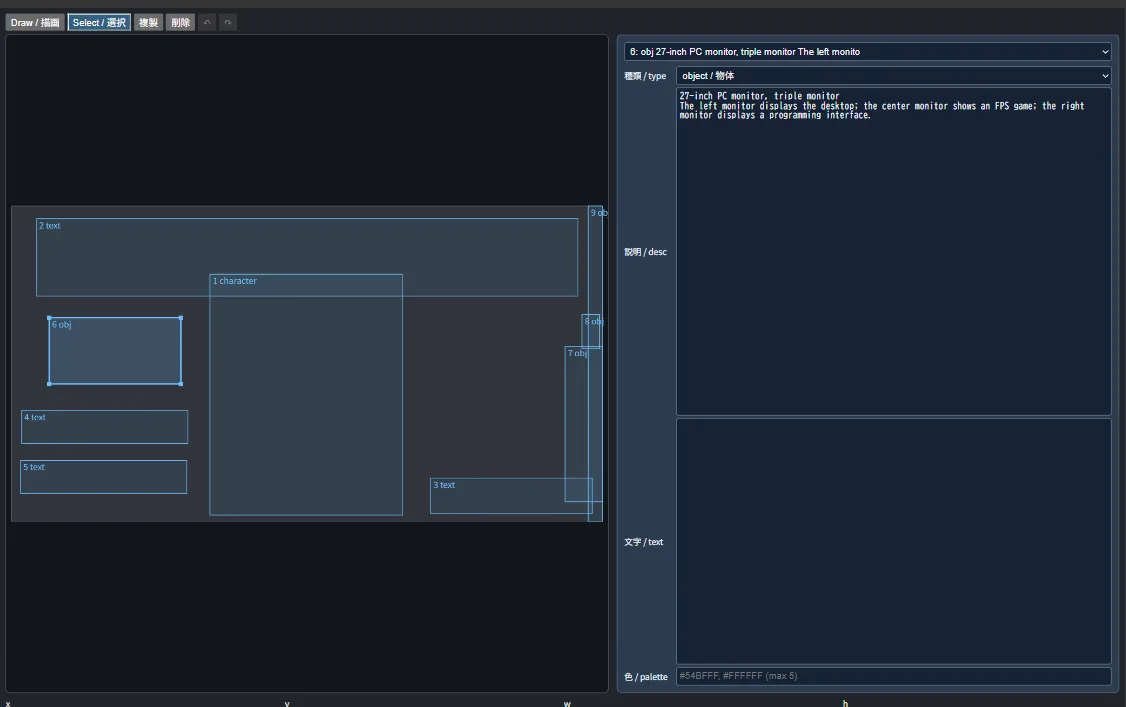
説明 / desc に入力したプロンプトは以下。
27-inch PC monitor, triple monitor
The left monitor displays the desktop; the center monitor shows an FPS game; the right monitor displays a programming interface.
こんな感じで生成しました。
最後に
レイアウト指定が可能でアニメ系もリアル系も可能。しかも最初からNSFWコンテンツも生成出来るローカルモデルということで、今後はこのモデルが主流になりそうですね。
それでは!

コメント