
※この記事は26/2/15時点での情報となります。
動画生成AIや画像生成AIなど様々な生成AIを動かすうえで欠かせないツールがComfyUIです。
画像生成AIの”Stable Diffusion”が登場したあたりではA1111 WebUIが主流でした。A1111 WebUIの更新が止まった後もForgeやreForgeといったA1111 WebUI系のツールが登場しました。
そんなA1111 WebUI系が主流な中登場したComfyUI、出始めた当初はノードベースで動かせて処理の流れが分かりやすいツール、くらいの印象でした。
しかし、ComfyUIは画像生成AIだけでなく動画生成AIや音楽生成AIなど様々な生成AIに対応しており、現在ではComfyUIが主流となっています。
今回は、そんな生成AIを使用するうえで必須級なツールであるComfyUIの導入方法を解説していきます。
ComfyUIのダウンロードから起動まで
それではComfyUIの導入手順を解説していきます。
まずは ComfyUIのリポジトリへアクセスしてください。
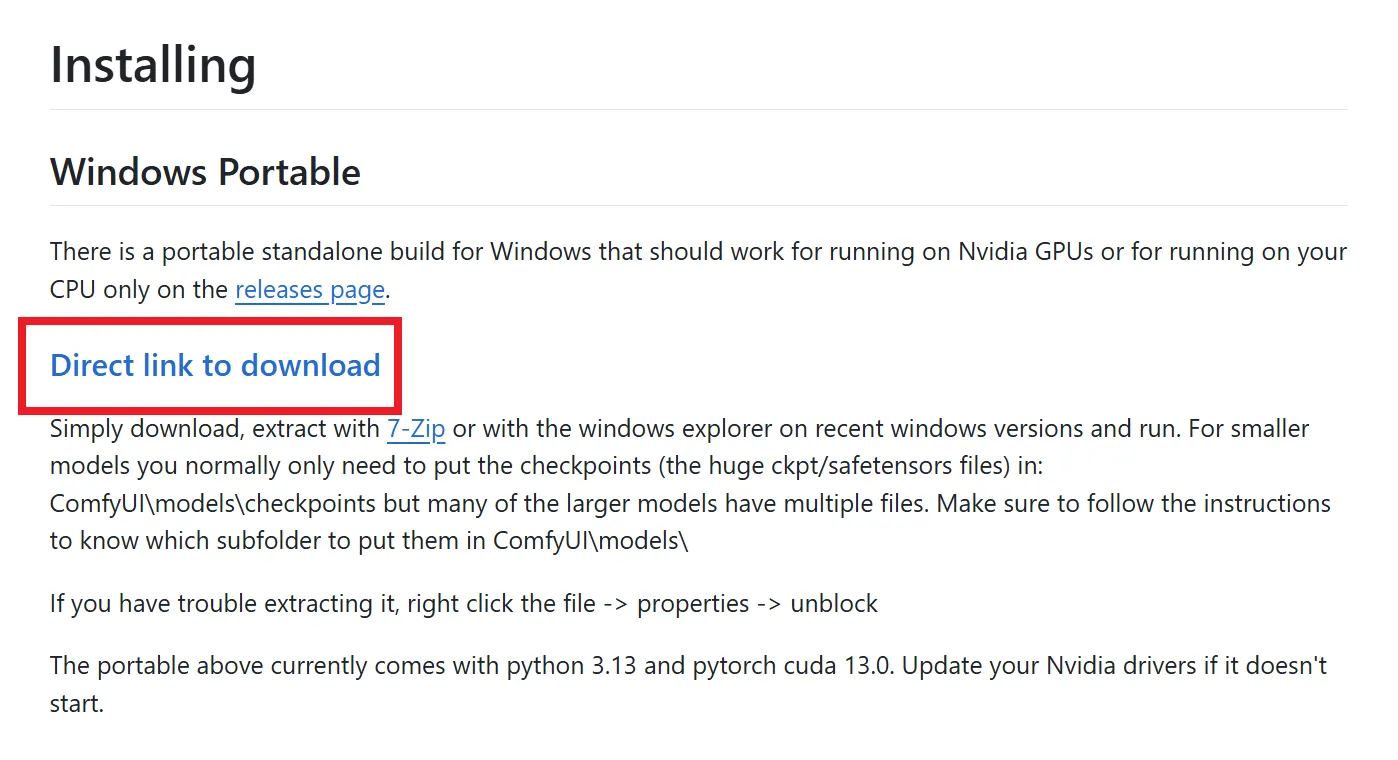
リポジトリへアクセスしたら下の方へスクロールし、“Installing”欄にある“Windows Portable”の“Direct link to download”をクリックし「ComfyUI_windows_portable_nvidia.7z」をダウンロードします。
ダウンロードが完了したら展開します。
.7zファイルの展開はwindows 11の一定バージョン以上を除き7-zipが必要なので、必要な場合はインストールしてください。
展開が終わったら、フォルダに入っている“run_nvidia_gpu.bat”を実行します。
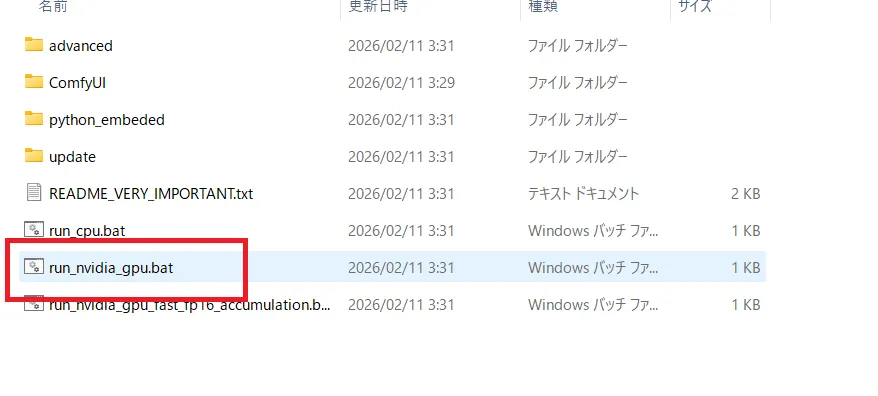
そうすると以下のようにコマンドプロンプトというツールが立ち上がり英数字が流れるので、その状態でしばらく待てばComfyUIがブラウザで立ち上がります。
これでComfyUIのインストールが完了しました。
ComfyUIを終了する時の注意点ですが、終了する時は“run_nvidia_gpu.bat”実行時に立ち上がったコマンドプロンプトを閉じてください。ブラウザを閉じただけでは終了しません。
次の項目でComfyUI-Managerをインストールしていきます。
スポンサーリンク
ComfyUI-Managerの導入
ComfyUIを使ううえでほぼ必須と言っても良い管理ツールです。
無くても良いのですが、civitaiなどで配布されているワークフローを読み込んだ時に足りないカスタムノード (拡張機能) があった場合、そのカスタムノードを一覧で表示してくれたり、1クリックでカスタムノードのインストールを行ってくれたりと便利なので導入しておいて損はないです。
また、ComfyUIに関する記事では当サイトを含めComfyUI-Managerが導入されていることを前提として書かれている場合が多いので、そういった点でも入れておいた方が良いです。
それでは、ComfyUI-Managerのインストール手順を解説していきます。
Gitのインストール
まずはComfyUI-Managerをインストールする為にGitというツールをインストールしてください。

ComfyUI-Managerのインストール
もし、ComfyUIを開いている場合は閉じてください。
ComfyUIが起動していない事を確認したらComfyUI-Managerのリポジトリへアクセスしてください。
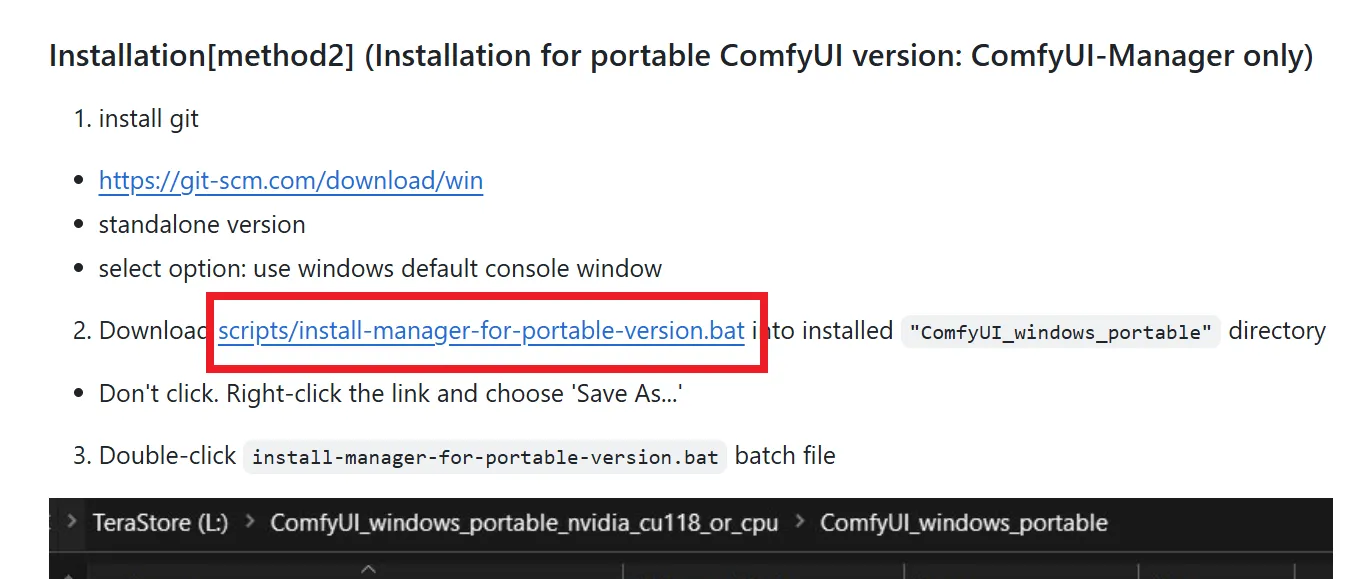
アクセスしたら下の方へスクロールし“Installation”欄にある“Installation[method2] (Installation for portable ComfyUI version: ComfyUI-Manager only)”の“scripts/install-manager-for-portable-version.bat”を右クリックして「名前を付けてリンク先を保存を選択」してください。
保存場所はComfyUIの実行ファイルがある以下のパスです。
.ComfyUI_windows_portable_nvidia\ComfyUI_windows_portable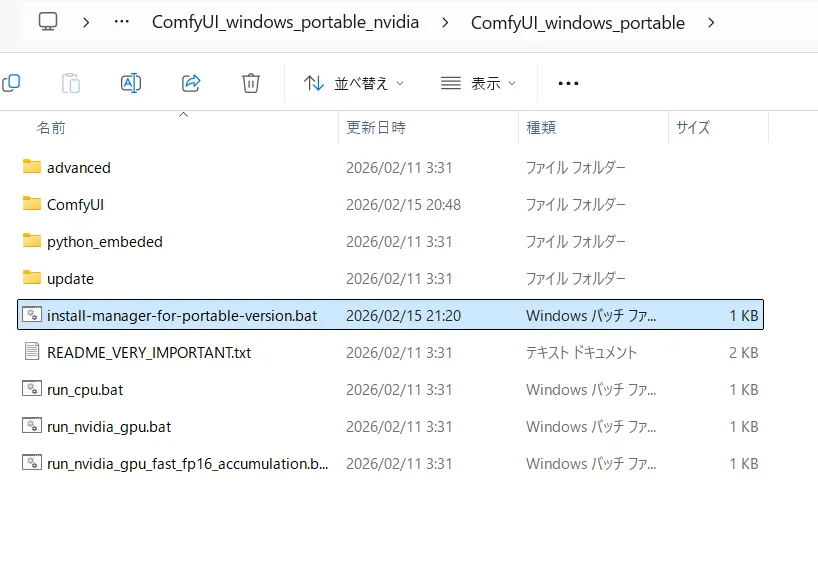
次に、ダウンロードした“install-manager-for-portable-version.bat”ファイルを実行します。
実行するとコマンドプロンプトが立ち上がり、自動で必要なもののインストールが始まります。
インストールが終わると自動でコマンドプロンプトが閉じるので、そうしたらComfyUI-Managerの導入は完了です。
ComfyUIを起動してちゃんと導入されているか確認してみましょう。
導入に成功していたら画面の右上あたりに以下のようにManagerというボタンが追加されいます。
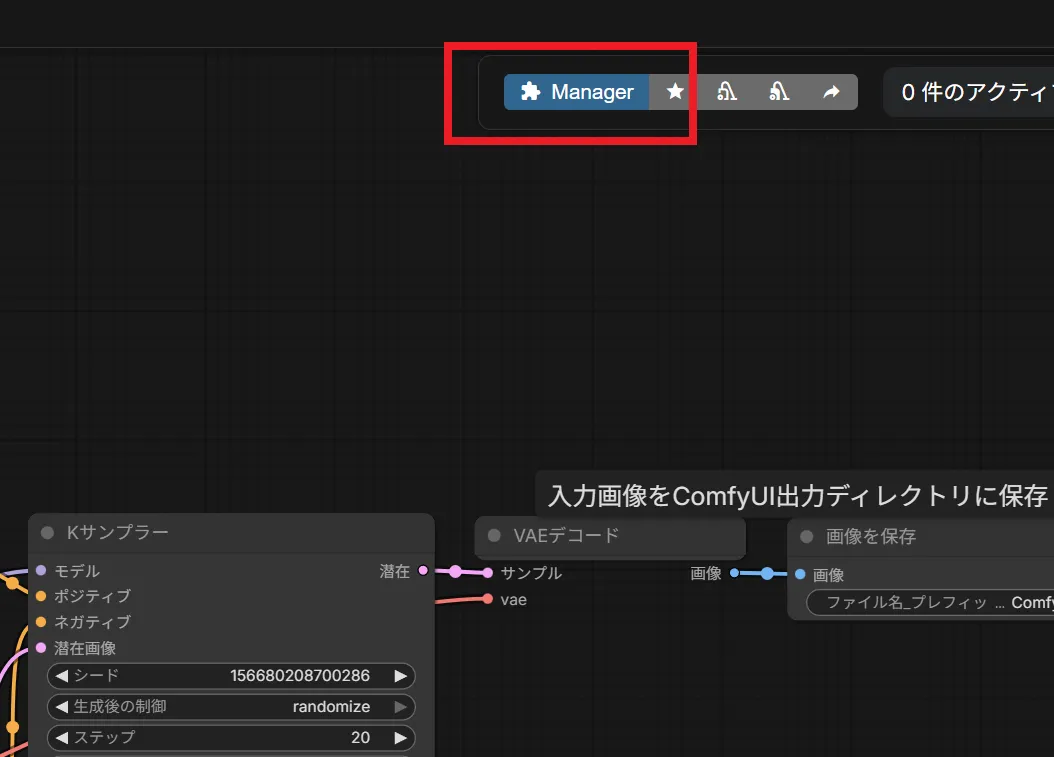
これでComfyUI-Managerのインストールは完了です。
スポンサーリンク
この導入方法での注意点
ComfyUIをこの記事のやり方で導入した場合の注意点を1つ説明します。
この記事ではComfyUIをポータブル版でインストールしました。
ポータブル版ではPythonが内蔵されている為、別でインストールする必要がなく簡単な導入方法となっているのですが、依存関係のインストールが必要になった際に手順が解説記事に書かれているやり方と若干異なります。
依存関係をインストールする時のコマンドは、多くの記事では以下のように書かれていると思います。
pip install -r requirements.txtこのやり方ではシステム全体に適用されているPythonが使用され、そちらにインストールされてしまいます。
ですが、ポータブル版のComfyUIで使用しているPythonは別なので、このやり方でインストールされても意味がありません。
ポータブル版で使われているPythonは以下のパスのものです。
.ComfyUI_windows_portable_nvidia\ComfyUI_windows_portable\python_embeded\python.exeなので、ComfyUIフォルダをCドライブ直下に保存していた時に先ほどの依存関係をインストールする場合は、以下のようなコマンドになります。
C:\ComfyUI_windows_portable_nvidia\ComfyUI_windows_portable\python_embeded\python.exe -m pip install -r requirements.txt“pip install -r requirements.txt” を行っても、ComfyUIで使用している環境には意味がないので注意してください。
Sage Attentionを導入する際に、この仕様でインストールに失敗している方が多い印象なのでSage Attentionを導入しようとしている方は特に注意してください。
最後に
これでComfyUIを使えるようになり、様々な生成AIを使えるようになりました。
それでは!


コメント