
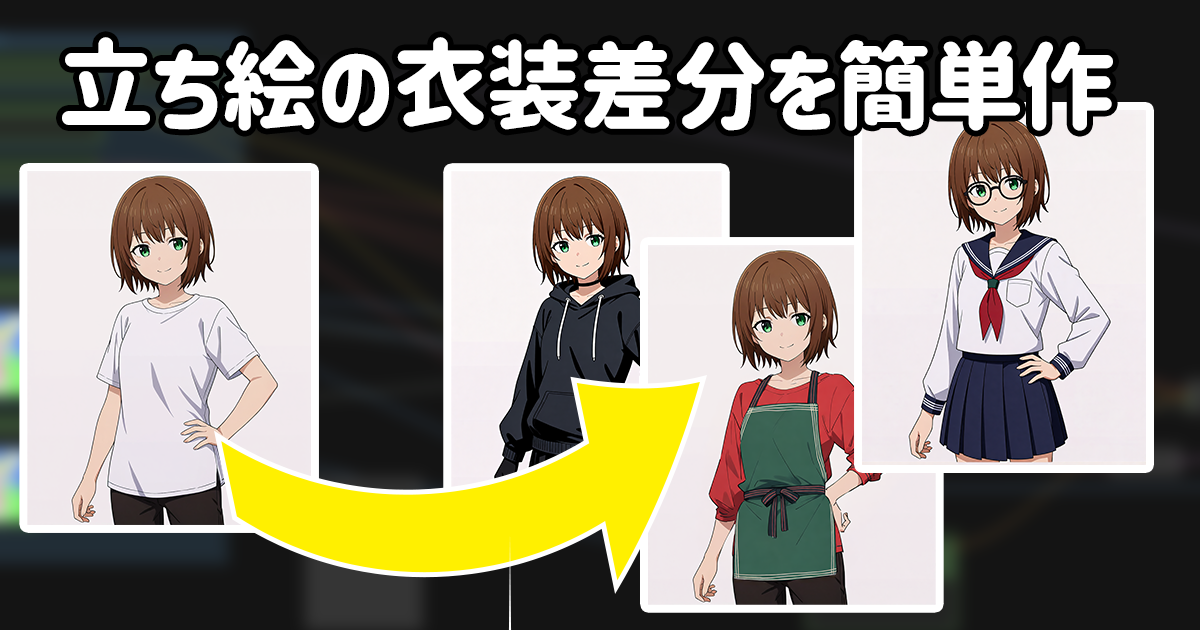
前回、立ち絵イラストのポーズ差分を作成する方法を書きました。
ポーズ差分を作れたのなら衣装差分も欲しくなりますよね。
実際、衣装差分があると創作の幅が格段に増えます。例えば、ダメージを受けたら衣装が切り替わるゲームを作れるようになります。
そこで今回は、衣装差分を作成する方法を書いていきます。
方法は、Qwen-Image-Editを使った方法とanimaを使った方法の2つを紹介します。
使用ツール
使うツールはComfyUIです。
使用モデル
使用するモデルやLoRAです。
Qwen-Image-Edit用
Qwen-Image-Editを用いた衣装差分作成で使用するモデルです。
qwen-image-edit-2511-Q5_0 保存場所 : ComfyUI/models/unet
qwen-image-edit-2511-Q5_0.gguf
qwen_2.5_vl_7b_fp8_scaled 保存場所 : ComfyUI/models/text_encoders
qwen_2.5_vl_7b_fp8_scaled.safetensors
qwen_image_vae : 保存場所 : ComfyUI/models/vae
qwen_image_vae.safetensors
VNCCS_QIE2511_ClothesCore-RC3.7.safetensors 保存場所 : ComfyUI/models/loras
VNCCS_QIE2511_ClothesCore-RC3.7.safetensors
anima用
anima用で使用するモデルです。
anima-base-v1.0.safetensors 保存場所 : ComfyUI/models/diffusion_models
anima-base-v1.0.safetensors
qwen_3_06b_base.safetensors 保存場所 : ComfyUI/models/text_encoders
qwen_3_06b_base.safetensors
qwen_image_vae : 保存場所 : ComfyUI/models/vae
qwen_image_vae
anima-lllite-inpainting-v2.safetensors 保存場所 : ComfyUI/models/controlnet
anima-lllite-inpainting-v2.safetensors
必要カスタムノード
必要なカスタムノードです。
Qwen-Image-Edit用
Qwen-Image-Editで使用するカスタムノードです。
ComfyUI-GGUF
ComfyUI-Custom-Scripts
ComfyUI-Crystools
anima用
animaで使用するカスタムノードです。
ワークフローの配布
Qwen-Image-Edit用のワークフローは以下。

anima用のワークフローは以下。

Qwen-Image-Editを使った配布ワークフローの解説
それでは配布したワークフローの使い方を説明していきます。
まずはQwen-Image-Editを使ったワークフローから説明していきます。
各ノードの説明
まずはワークフロー全体図です。
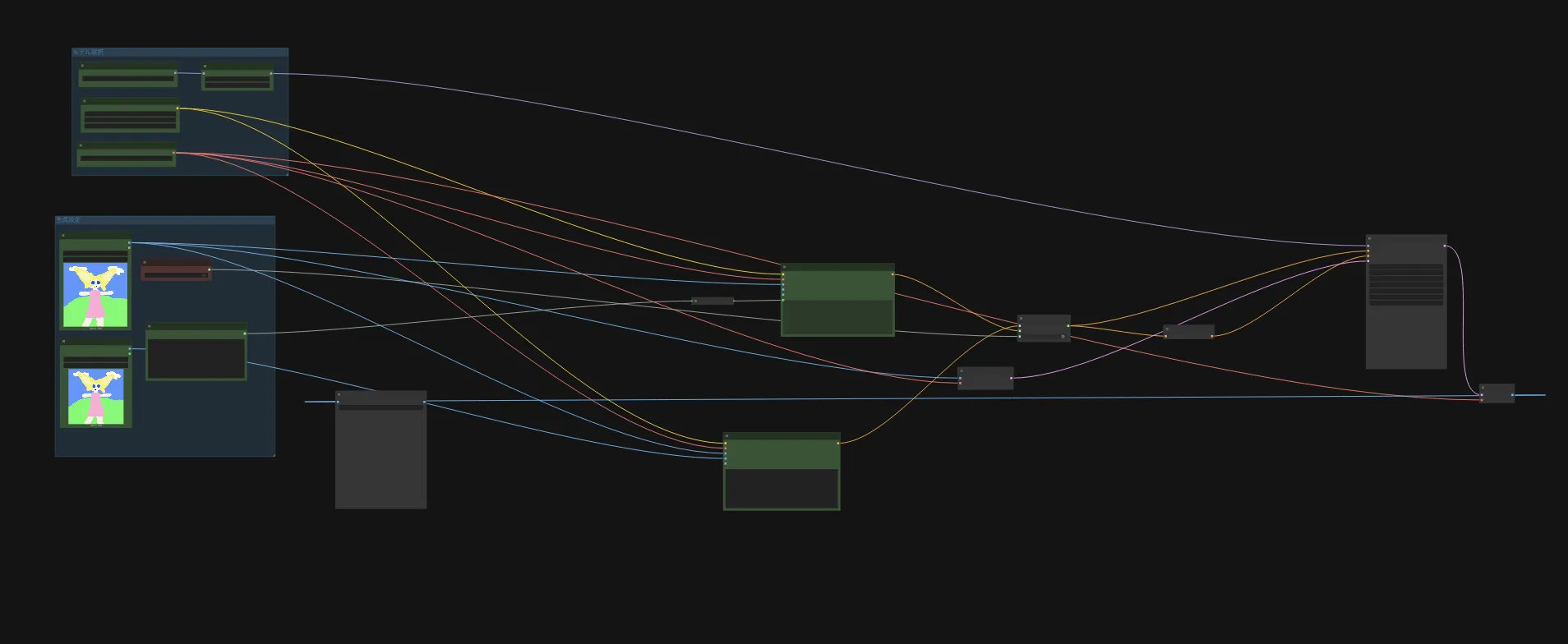
実際に変更を加える部分は、左側のグループになっている箇所だけです。
まずは「モデル選択」グループからです。
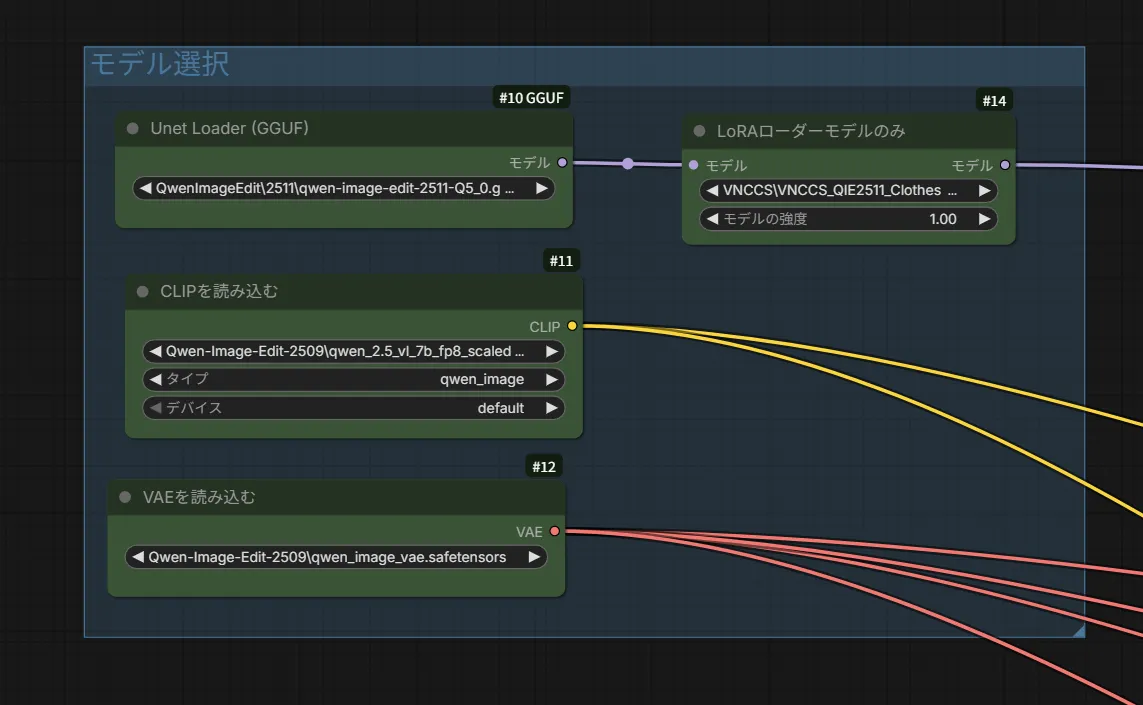
それぞれのノードでモデルを指定します。デフォルトではフォルダパスが私のものになっているので、必ず変更してください。
次に「生成設定」グループです。
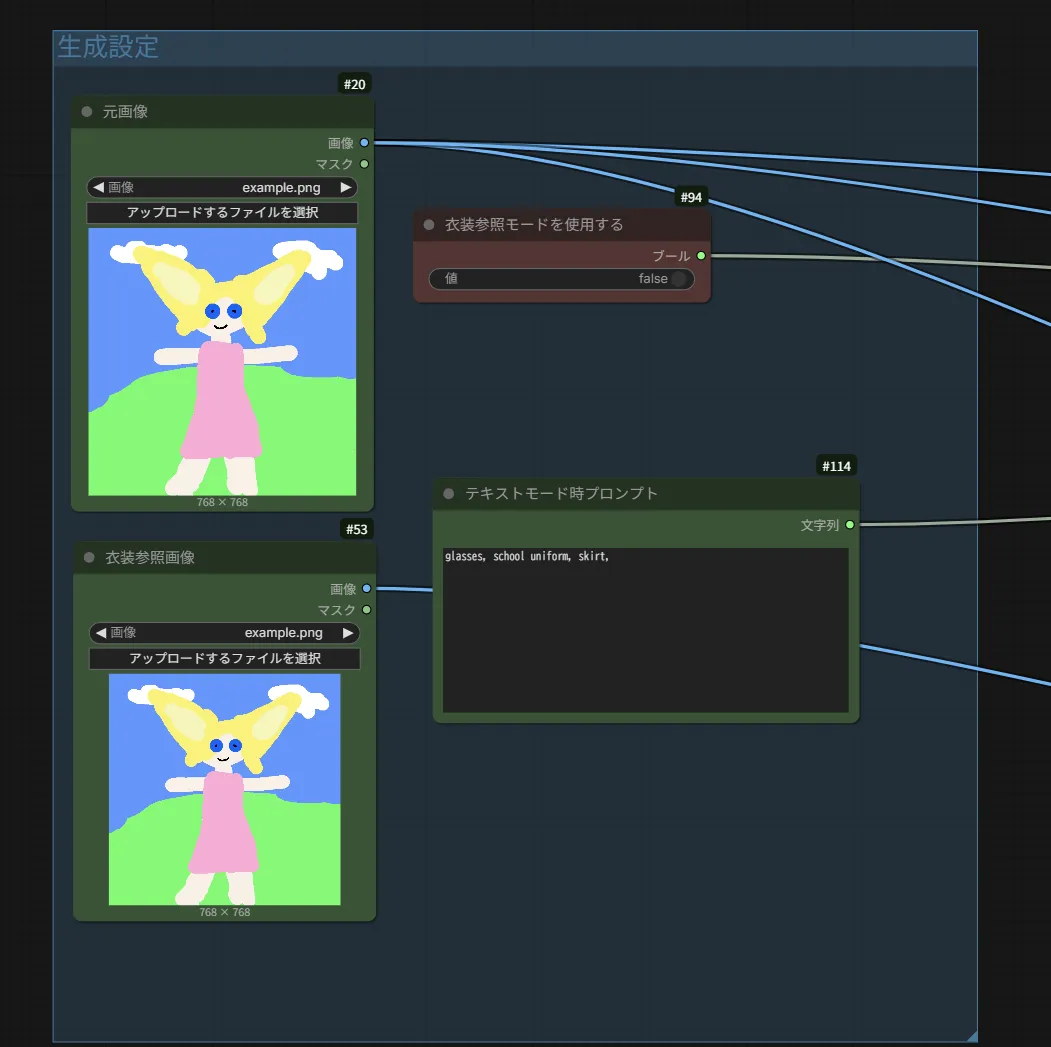
各ノードの説明です。
・元画像
衣装を変更したい元となるイラストを指定します。
・衣装参照画像
衣装をプロンプトではなく、画像から参照する場合はこのノードで画像を指定してください。
・テキストモード時プロンプト
テキストモードで衣装を指定する場合に使用します。
・衣装参照モードを使用する
衣装参照画像ノードを使用する場合は “true” に設定します。
スポンサーリンク
テキストモードで衣装差分を作成する
それでは、衣装差分を作成する手順を説明していきます。
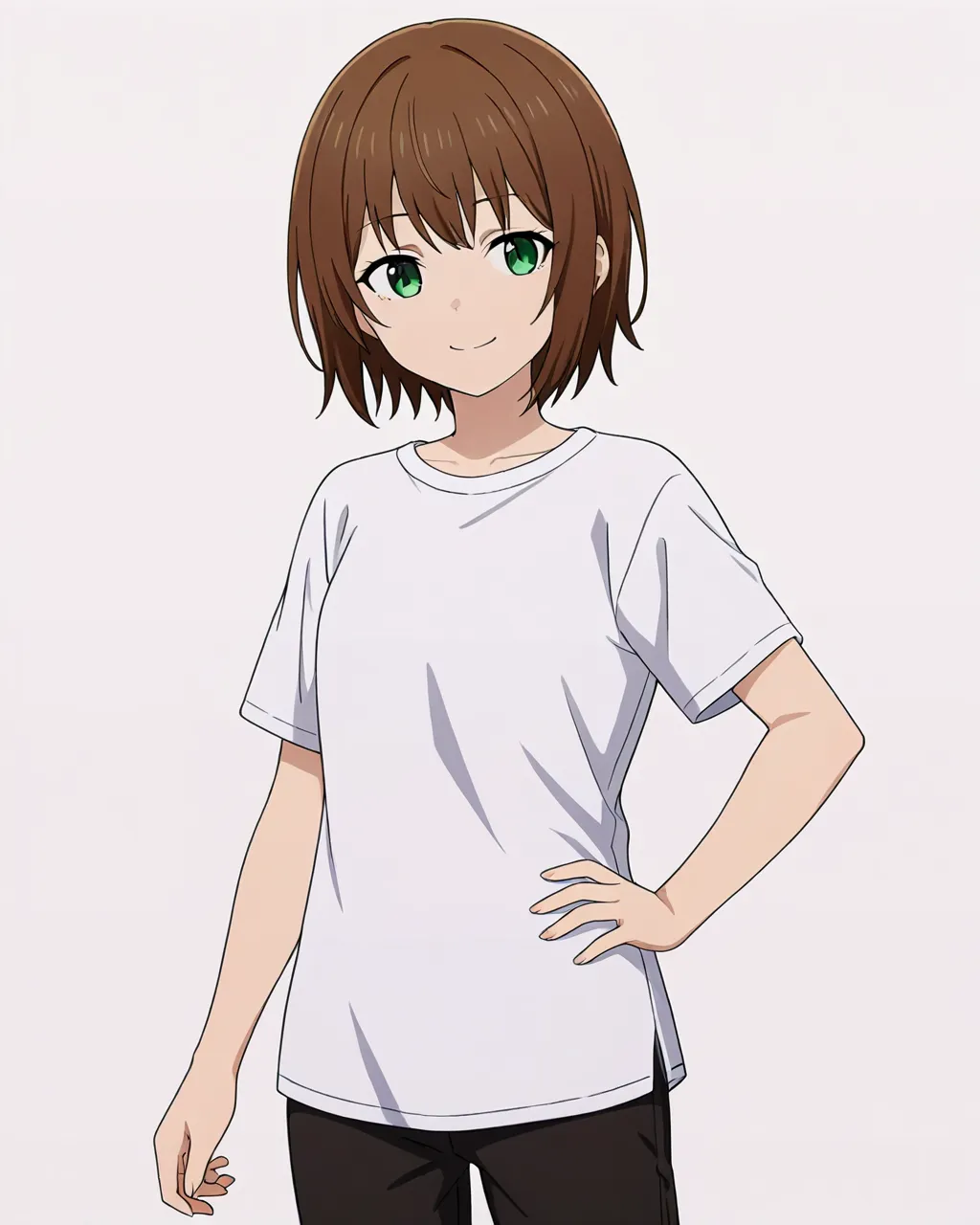
1. 元画像ノードに衣装変更前のイラストを指定する
まずは、元画像 ノードに衣装差分作成前のイラストを指定します。私は以下のイラストを指定しました。
2. テキストモード時プロンプトノードを入力する
イラストを指定したら、次は作成したい衣装を決めます。
テキストモード時プロンプト ノードに衣装用のプロンプトを入力します。
私は以下のプロンプトにしました。
glasses, school uniform, skirt, 制服姿でメガネを掛けた衣装に変えたいと思います。
3. 生成する
衣装用のプロンプトを入力したら、後は生成するだけです。
以下が生成結果です。
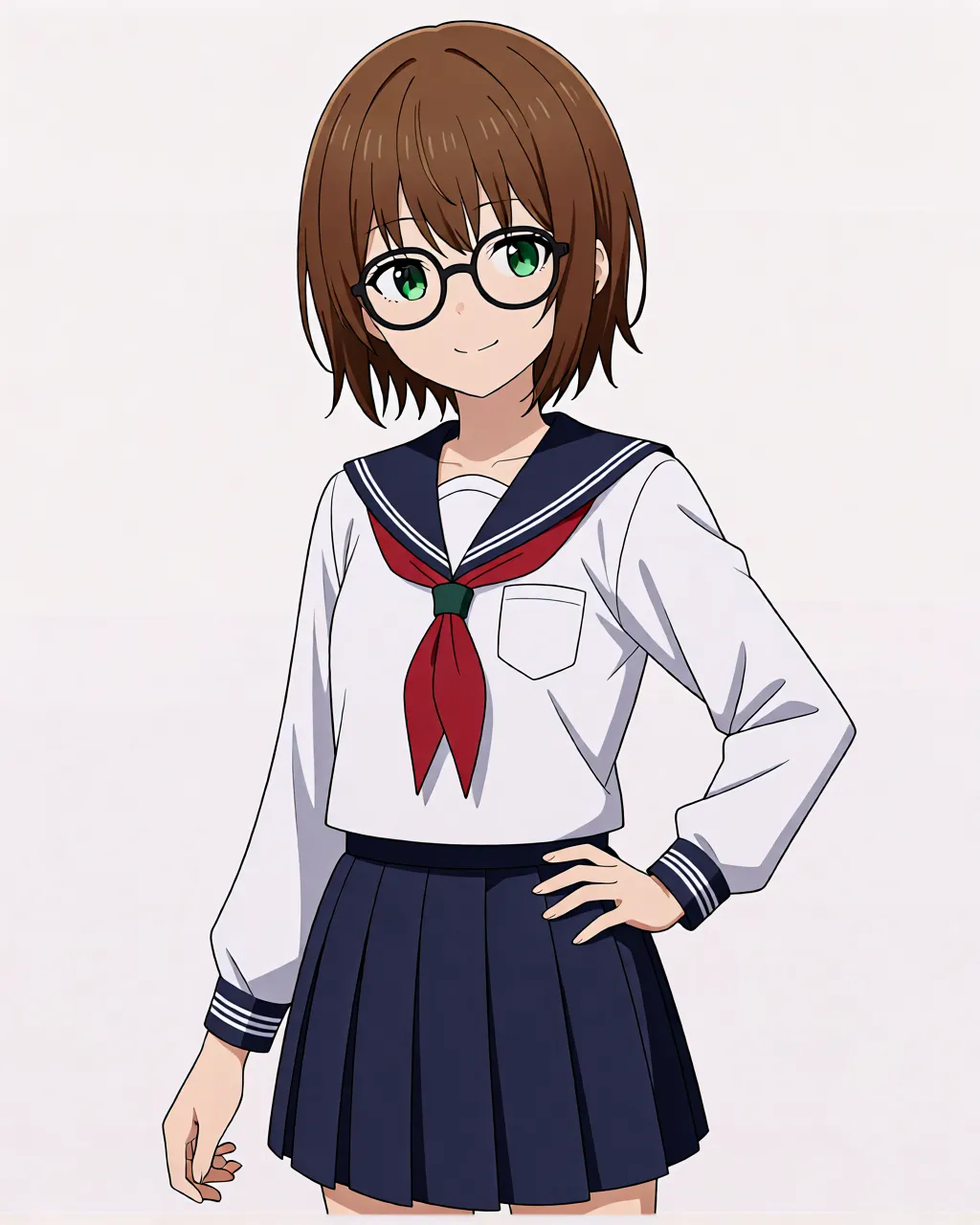
うまく指定した衣装になりました。ですが、元画像と差分画像を比較するとキャラのサイズが少し変わっている為あまり実用的とは言えません。
このまま使うのではなく、衣装部分を切り取るかトレスするなどして、元画像とうまく合成することをおすすめします。
衣装参照モードで衣装差分を作成する
それでは次は、指定した画像の衣装を参照して差分を作成するやり方です。
元画像 ノードには差分作成前のイラストを指定してください。
1. 衣装参照モードを使用するノードをtrueにする
衣装参照モードを使用するには、衣装参照モードを使用する ノードを “true” にします。
2. 衣装参照画像ノードに衣装画像を指定する
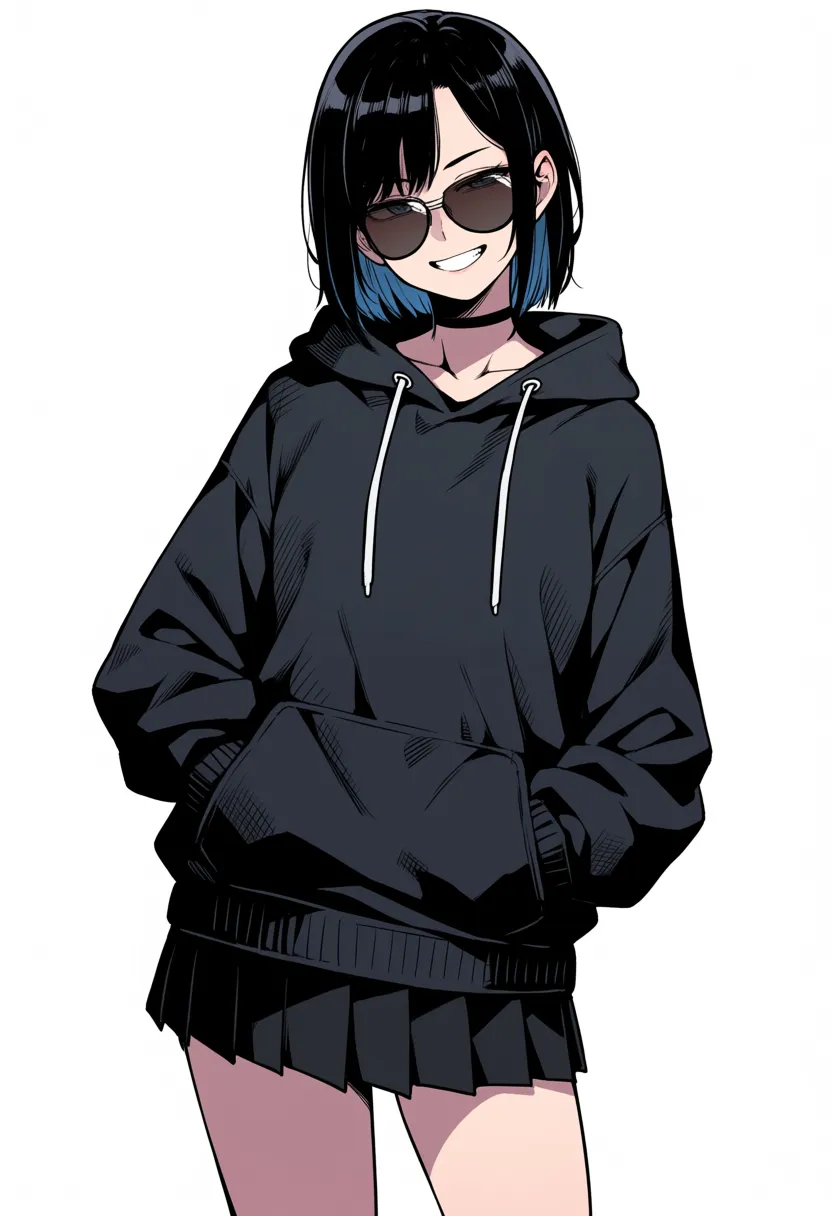
次に、衣装参照画像 ノードに作成したい衣装が描かれている画像を指定します。
私は以下を指定しました。
3. 生成する
あとは生成するだけです。
結果は以下。
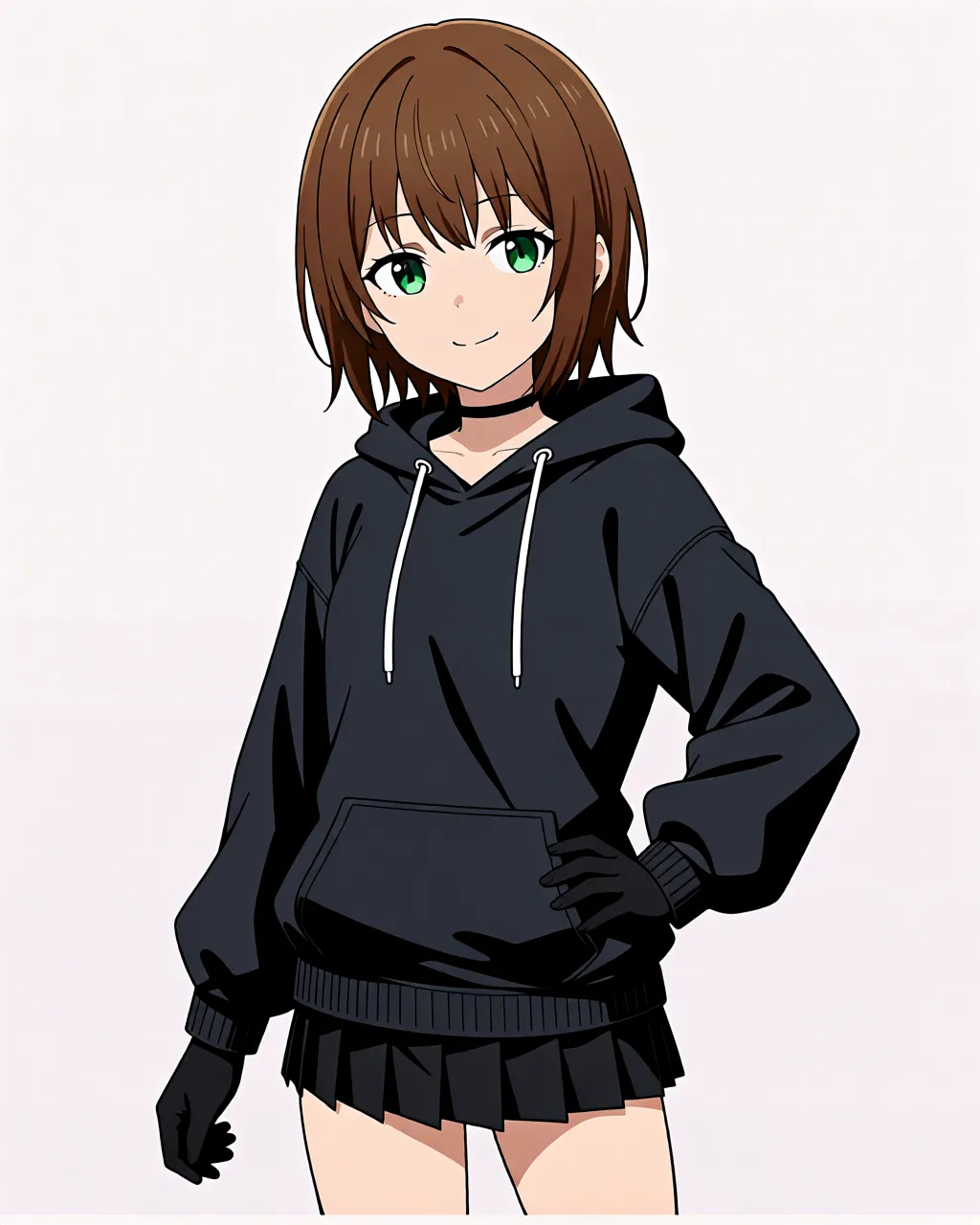
サングラスを付けていなかったり手袋を付けていたりと、少し想定と違うところもありますが、パーカー、スカート、チョーカーあたりは反映されていますね。
先ほどと同じように、キャラのサイズが少し変わっている為、こちらも実用レベルではありません。
衣装部分の切り取りやトレスなどで調整してください。
また、参照する画像によってはうまく生成出来ないこともあるので、参照画像をVLMやタガーなどで解析させ、それをテキストモードのプロンプトで指定する方が良いかもしれません。
スポンサーリンク
animaを使った配布ワークフローの解説
次にanimaを使った衣装差分の作成方法を説明していきます。
各ノードの説明
ワークフロー全体図です。
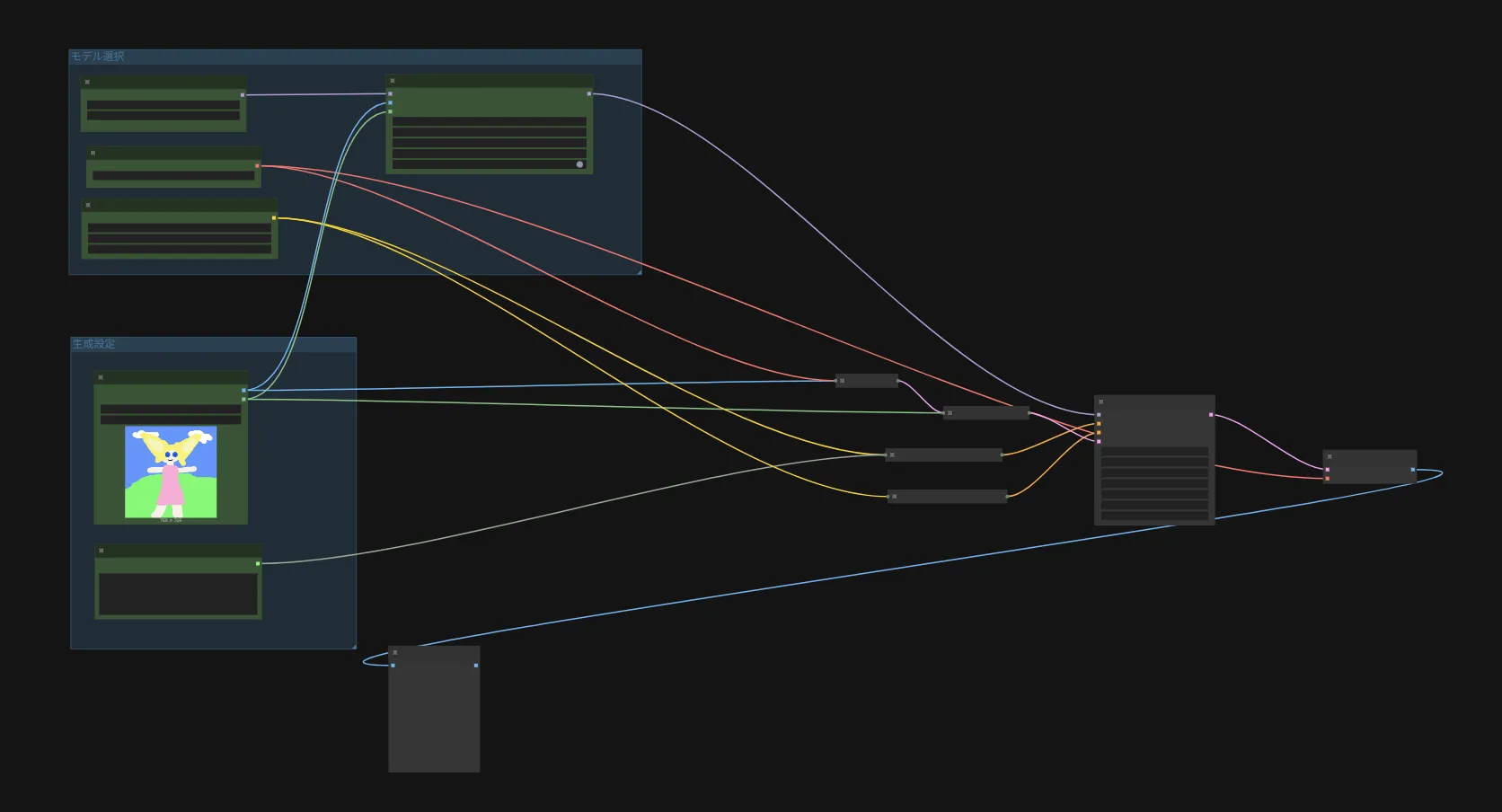
実際に変更を加える部分はグループになっている部分だけです。
「モデル選択」グループです。
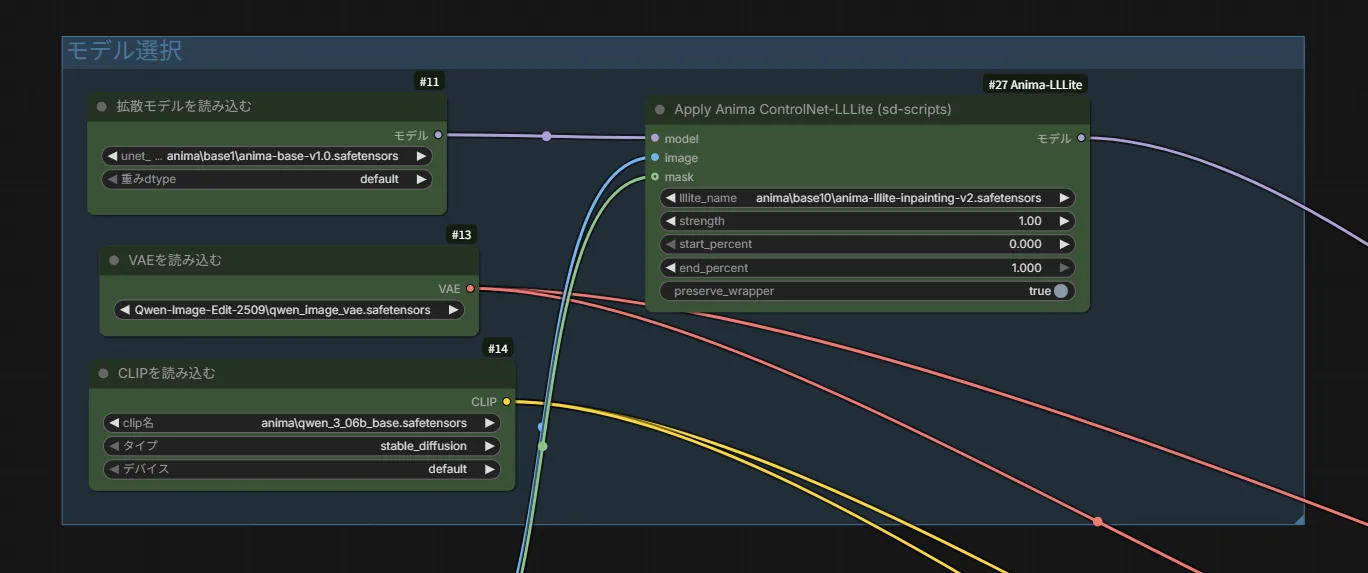
それぞれのノードでモデルを指定します。デフォルトではフォルダパスが私のPC環境のものになっているので、変更してください。
次に「生成設定」グループです。
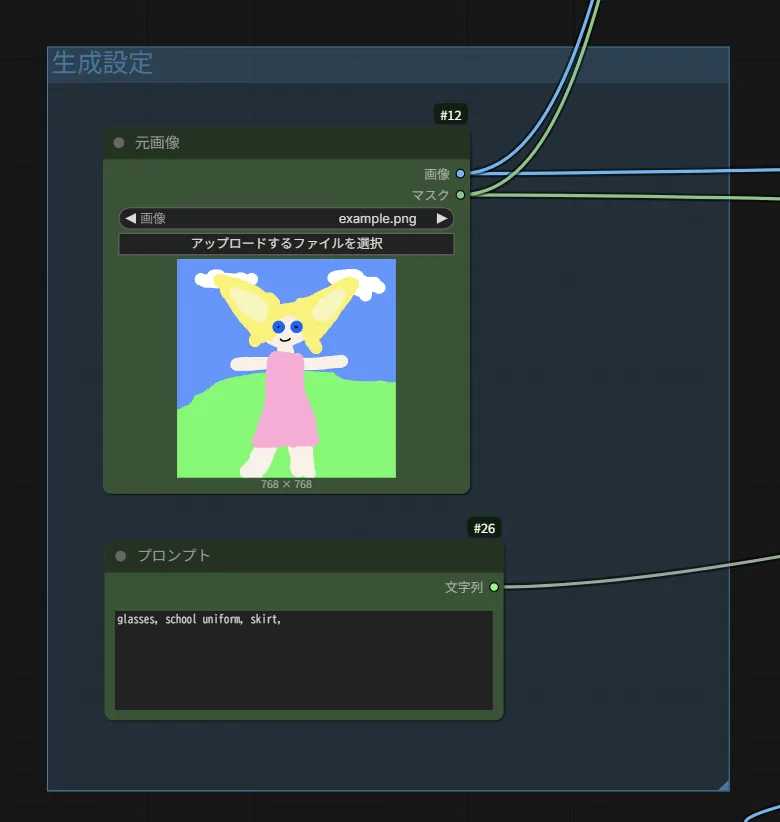
各ノードの説明です。
・元画像
衣装を変更する元となるイラストを指定します。
・プロンプト
衣装のプロンプトを入力します。
衣装差分を作成する
それでは、衣装差分を作成していきます。
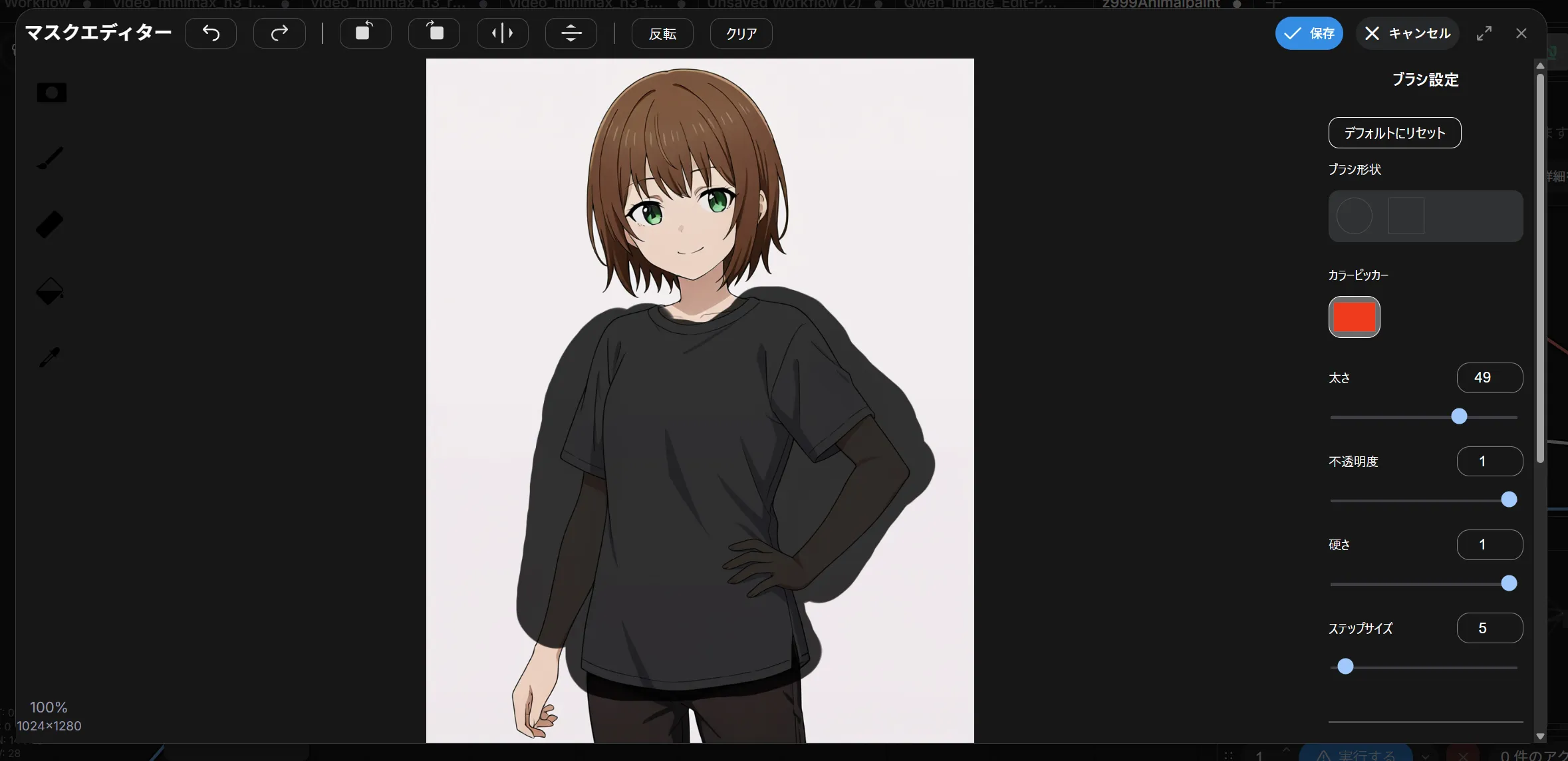
1. 変更範囲をマスクする
まずは、元画像 ノードに衣装変更前のイラストを指定し、変更箇所をマスクしていきます。
マスクは以下の方法で適用できます。
元画像 ノードを右クリックし、“Open in MaskEditor | Image Canvas”をクリックします。

するとマスクエディターが開くので、マスクしたい部分を塗っていきます。
今回は以下のようにしました。
2. プロンプトを入力する
マスク範囲を決めたら、プロンプト ノードに衣装プロンプトを入力します。
今回は以下のプロンプトで作成します。
red shirt, apron, 赤シャツとエプロンを着せたいと思います。
3. 生成する
あとは生成するだけです。
結果が以下。
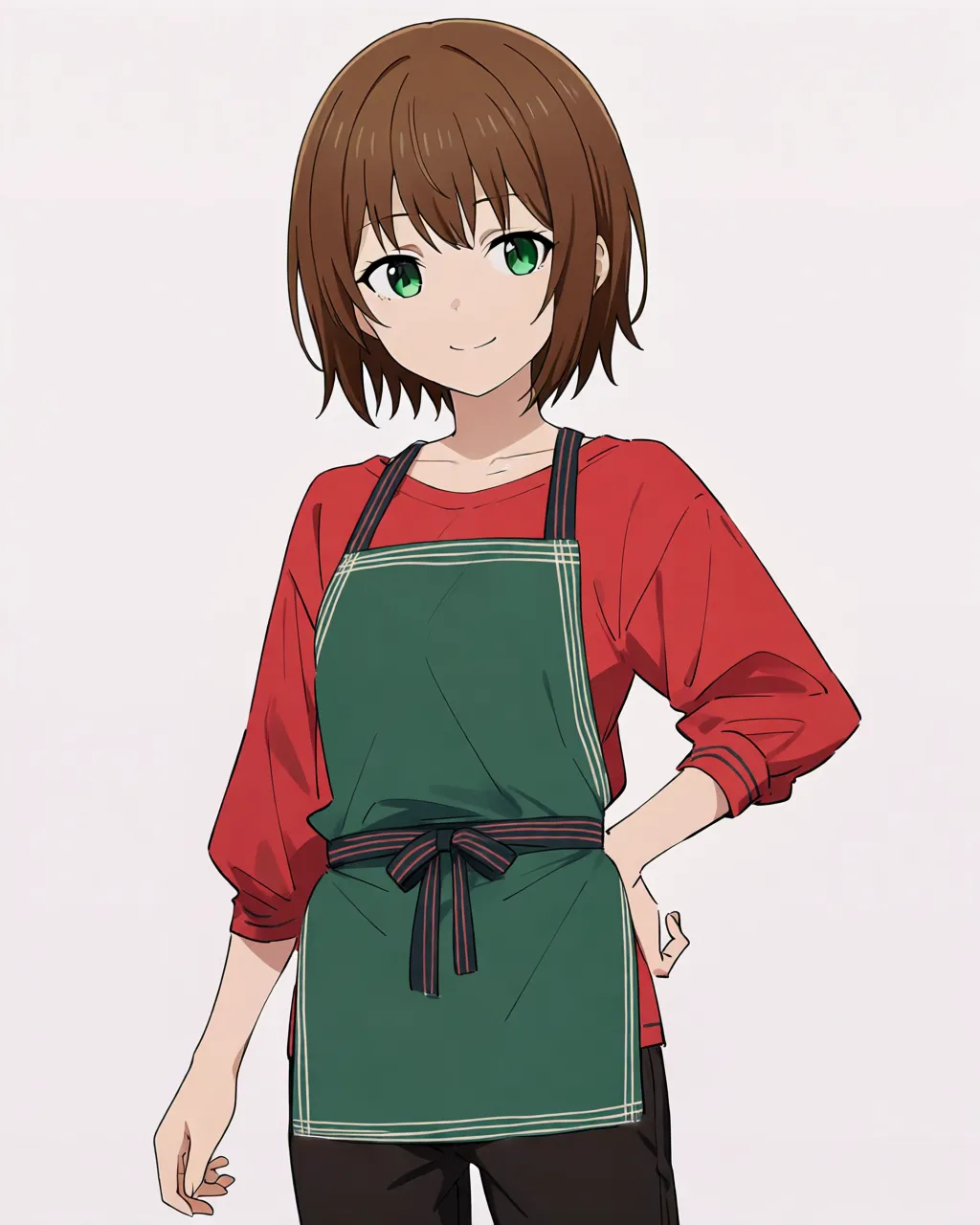
比較は以下。
左腕の位置が大幅に変わってしまいましたが、元のイラストをTポーズなどにすればどうにかなりそうですね。
あとは画像編集ソフトなどで良い感じに合成すれば、本格的な差分イラストが出来上がりそうです。
スポンサーリンク
最後に
これで衣装差分を作ることが出来ました。画像編集ソフトやペイントソフトで修正することでよりクオリティを上げることが出来ます。
画像編集ソフトは色々ありますが、Photoshopが情報も多くおすすめです。
それでは!
コメント