
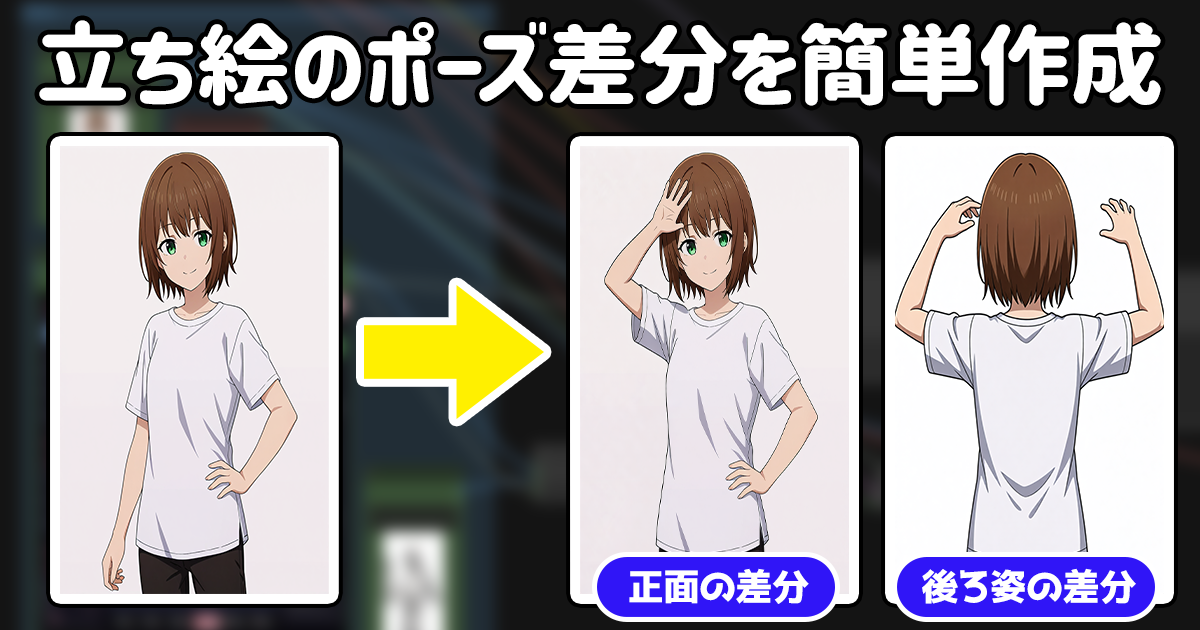
ゲーム開発や、ゆっくり実況、ボイロ実況などで使われるキャラクターの立ち絵。
ポーズなどの差分が無いと少し物足りないですよね。
ですが、AIを使ってポーズ差分を作成する方法を調べても、差分部分のみをピンポイントで作成する方法ではなく、ポーズは変わるが全体も大幅に変わっている、というものが多いです。
上記のやり方では画像編集ソフトで細かい部分を修正、というのも難しいので本格的な立ち絵を作るにはあまりおすすめしません。
そこで今回は、多少の修正は必要にはなりますが精度の高い差分を作成する方法を紹介します。
また、前回書いた以下のポーズ差分の作り方は今でも通用しますが、今回紹介するやり方では前回のやり方では出来なかった後ろ姿の差分を作成することが出来ます。
それでは早速やり方を解説していきます。
また、衣装差分の作り方は以下で解説しています。
使用ツール
使うツールはComfyUIです。
使用モデル
使用するモデルやLoRAなどです。
qwen-image-edit-2511-Q5_0 保存場所 : ComfyUI/models/unet
qwen-image-edit-2511-Q5_0.gguf
qwen_2.5_vl_7b_fp8_scaled 保存場所 : ComfyUI/models/text_encoders
qwen_2.5_vl_7b_fp8_scaled.safetensors
qwen_image_vae : 保存場所 : ComfyUI/models/vae
qwen_image_vae.safetensors
VNCCS_QIE2511_PoseStudio_ART_V5.9.5 保存場所 : ComfyUI/models/loras
VNCCS_QIE2511_PoseStudio_ART_V5.9.5.safetensors
必要カスタムノード
必要なカスタムノードです。
ComfyUI-GGUF
ComfyUI_VNCCS_Utils
ComfyUI-Crystools
この2つのカスタムノードが必要です。
スポンサーリンク
ワークフローの配布
以下がポーズ差分生成用のワークフローです。

配布ワークフローの解説
ワークフローの全体図は以下。
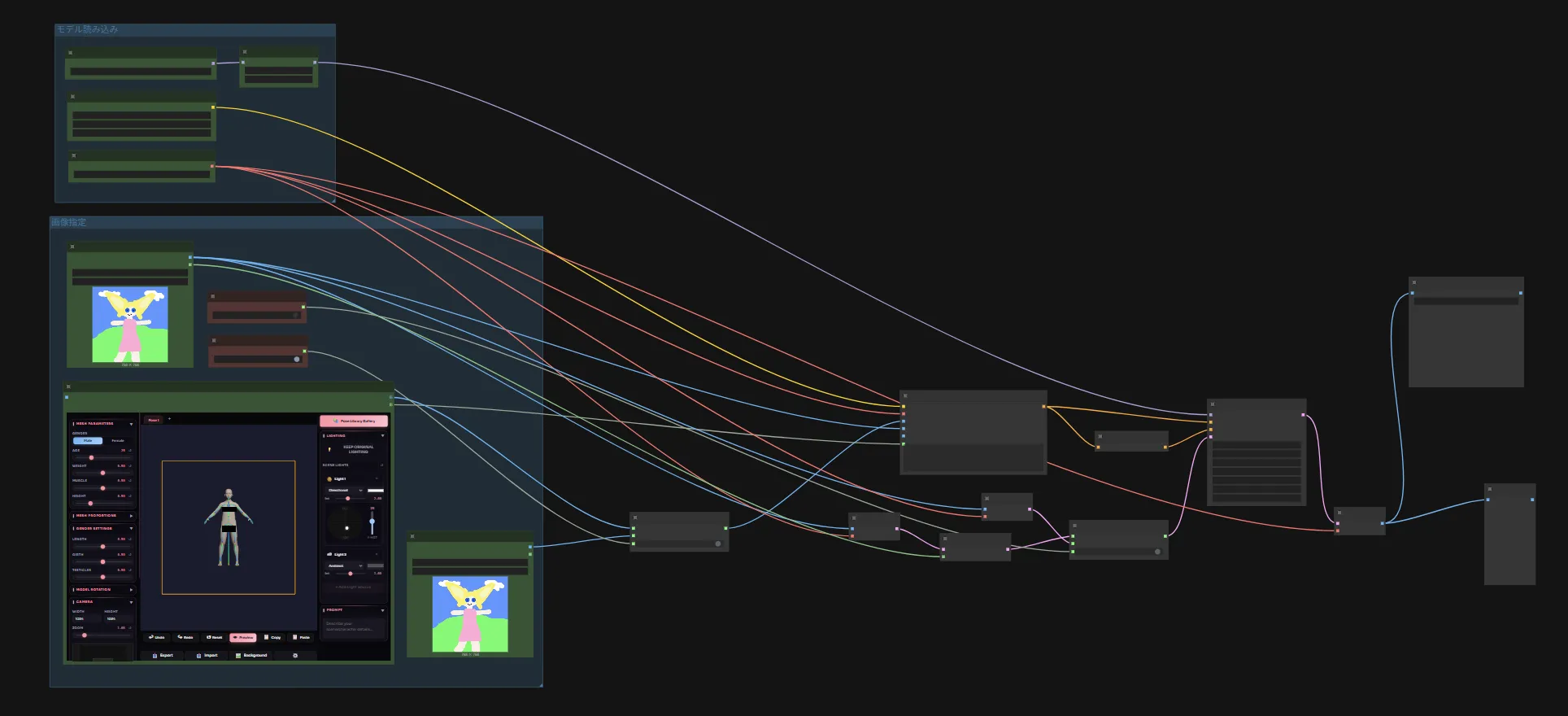
実際に変更する箇所は、左側のグループになっている部分だけです。
まずは「モデル読み込み」グループから説明していきます。
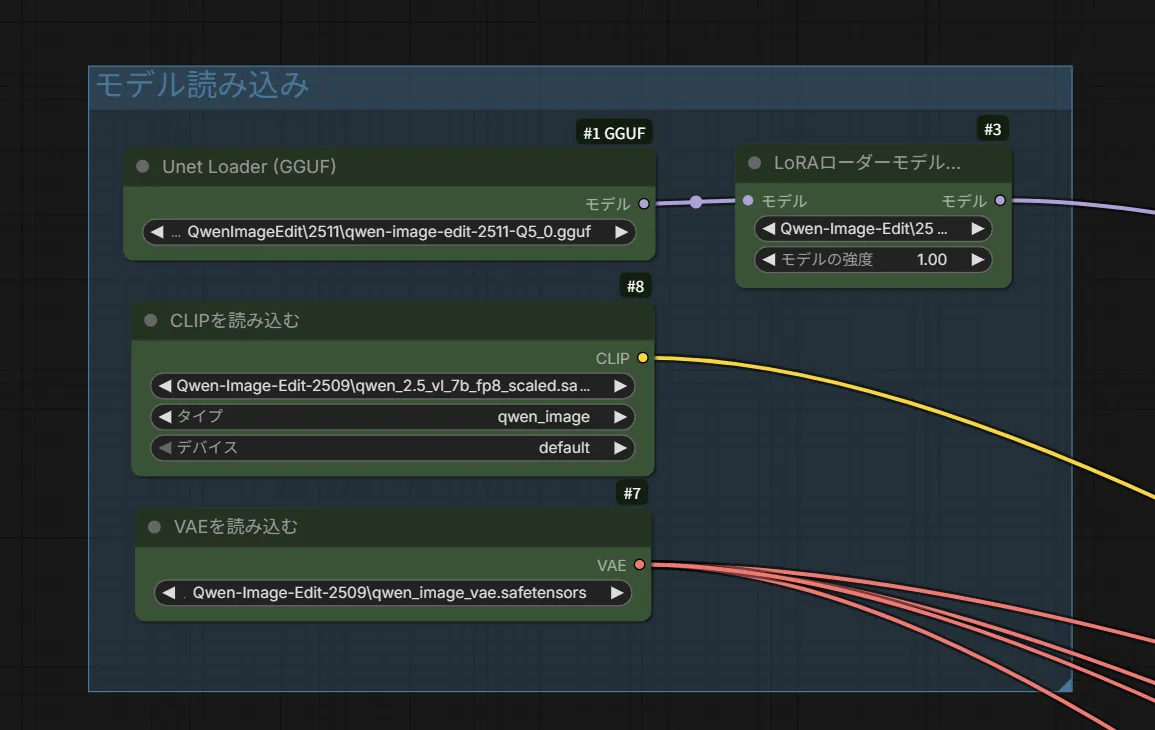
各ノードでモデルを指定します。デフォルトでは私の使用しているフォルダパスになっているので、必ず変更してください。
次に「画像指定」グループです。

まずは各ノードの説明です。
・元画像
ポーズを変更したい元となる立ち絵イラストを指定します。
・VNCCS Pose Studio
変更後のポーズを作るノードです。表示されている3Dモデルでポーズを作成していきます。
・ポーズ画像
クリスタやデザインドールなど、他のソフトの3Dモデルなどで用意したポーズを使用する場合は、こちらのノードを使用します。基本的には使用しませんが、一応用意しました。
・マスクを使用
マスクを使用する場合は “true” に設定します。
・PoseStudioを使用
VNCCS Pose Studiosノードを使用する場合 “true” に設定します。
それでは、ポーズ差分を生成する方法を説明していきます。
ポーズ差分を生成する
ここから実際にポーズ差分を作成する手順を説明していきます。
この説明では、VNCCS Pose Studiosノードを使ったやり方の説明をしていきます。ポーズ画像 ノードを使用したやり方は説明しないのでご了承ください。
マスク無しでのポーズ差分作成
まずはマスク無しで差分を作成する方法を説明します。
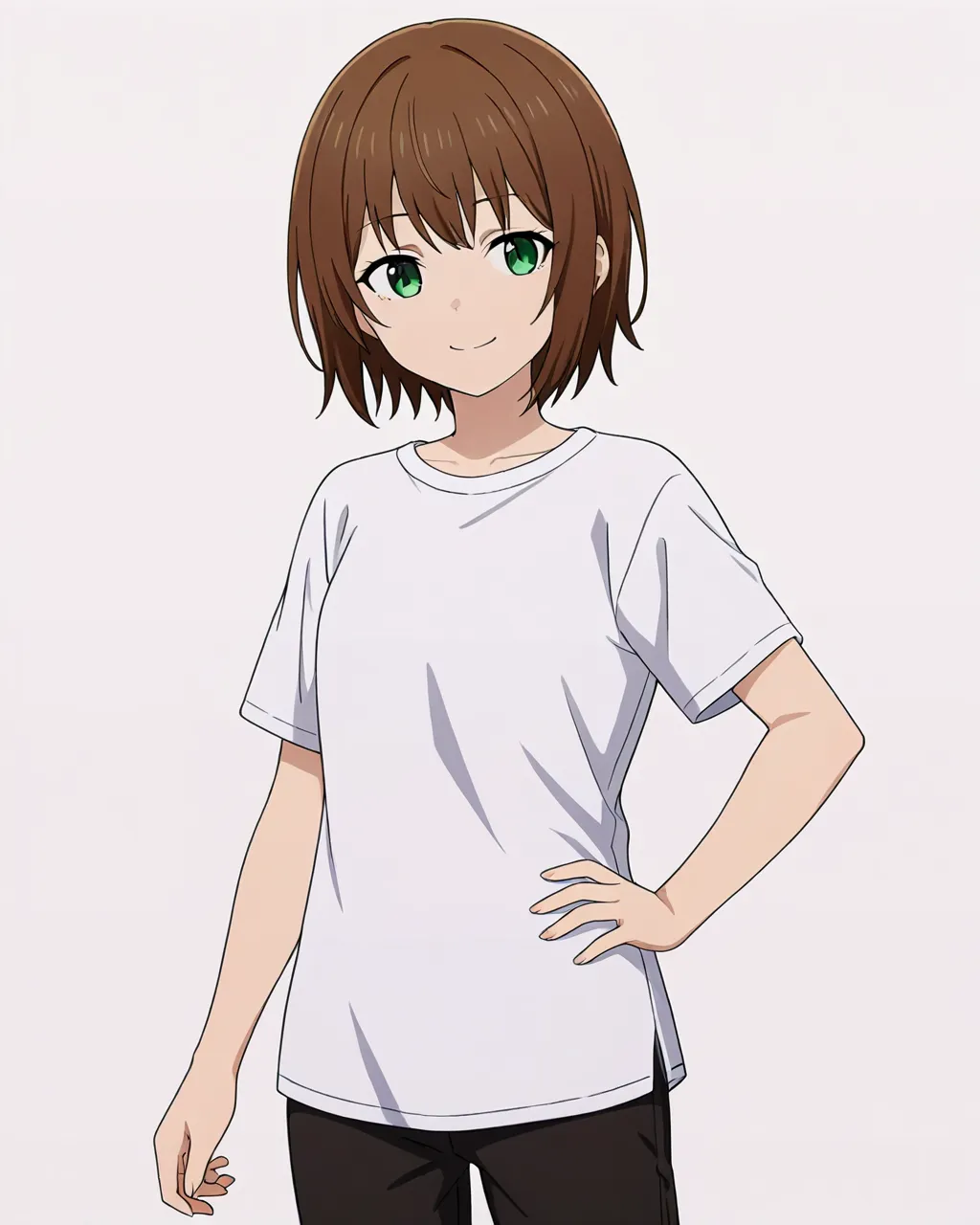
1. 元画像ノードに立ち絵を指定する
まずは 元画像 ノードに差分作成前の立ち絵を指定します。私は以下のイラストにしました。
2. VNCCS Pose Studio ノードの3Dモデルでポーズを作成する
次に、VNCCS Pose Studio ノードで3Dモデルを動かしてポーズを設定していきます。
そのまま3Dモデルを動かしても良いですが、精度を高くするために背景を設定していきます。
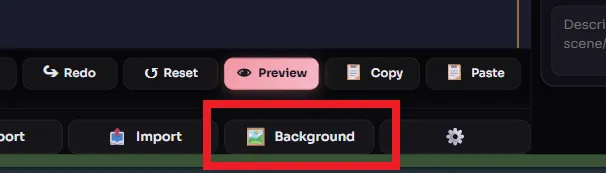
VNCCS Pose Studios ノードの下の方にある“Background”ボタンを押し、元画像 ノードで読み込んだ立ち絵を読み込みます。
次に、解像度を元画像に合わせます。

解像度はVNCCS Pose Studios ノード左側の “CAMERA” 欄から変更できます。
そうしたら、いよいよ3Dモデルを動かしていきます。
3Dモデルのサイズや位置は出来るだけ背景で読み込んだキャラに近づけます。

今回は右腕を上げて、顔の前で手を開くポーズを作成することにしました。
3. 生成する
あとは生成するだけです。
以下が生成結果です。
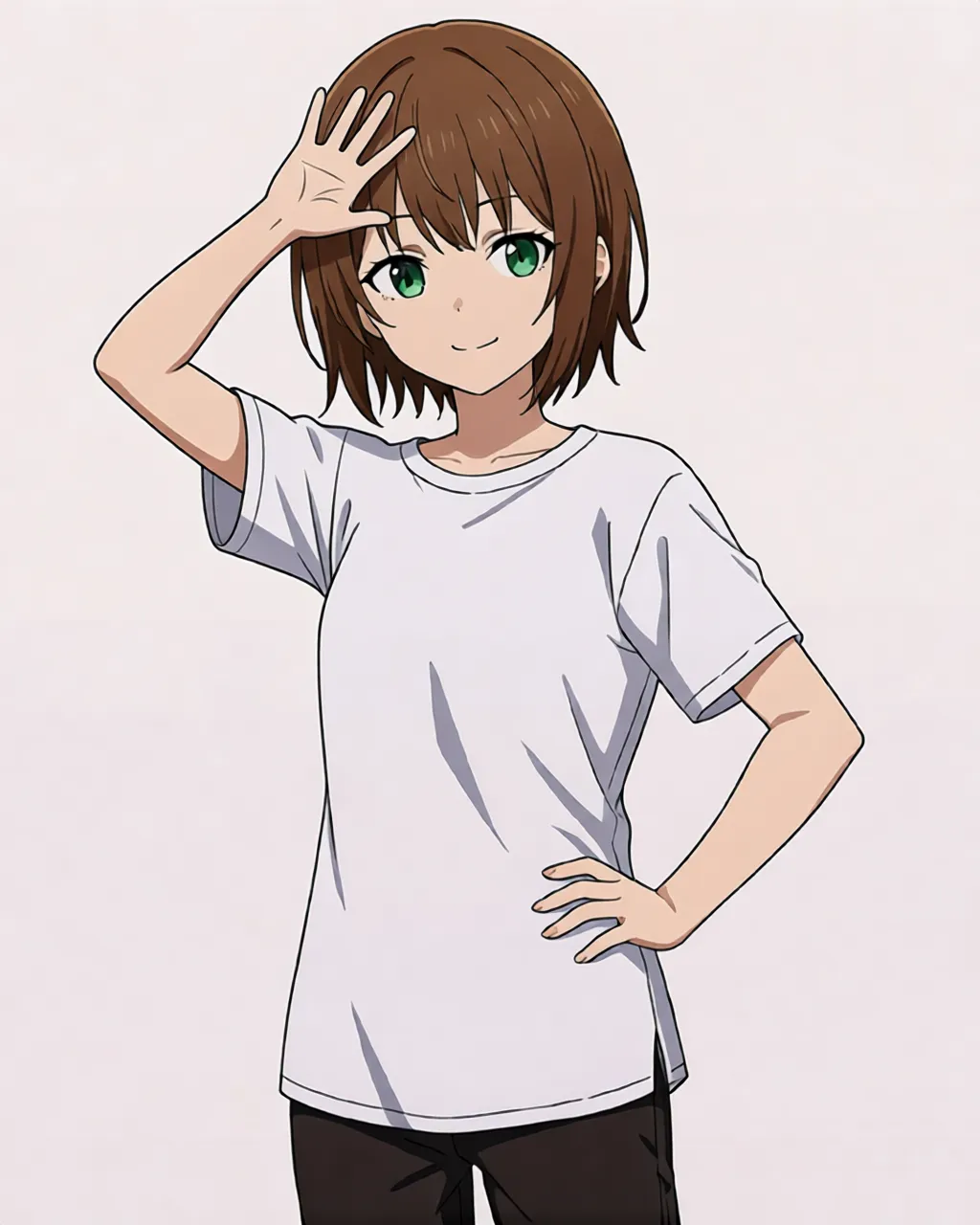
良い感じではないでしょうか。
元画像と比較してみましょう。
画像単体で見ると分かりにくいですが、こうして比較スライダーで確認してみると、全体的に微妙に変わってしまっているのが分かります。
立ち絵の切り替え時の演出などでうまく誤魔化せばなんとか使えるかなという感じですね。
3Dモデルのサイズをもっとキャラに合わせれば精度は上がると思いますが、このやり方では限界があります。
なので、より精度を上げるためにマスクを使用します。次の項目でマスクを使った生成方法を説明します。
マスク有りでのポーズ差分作成
3Dモデルの設定方法は同じなので、マスクの掛け方のみ説明します。
元画像に使用する立ち絵はAポーズやTポーズの立ち絵を元画像とするのが好ましいですが、今回は前項と同じ立ち絵を使用します。
1. 元画像にマスクを掛ける
まずは元画像 ノードを右クリックし “Open in MaskEditor | Image Canvas” をクリックします。

するとキャンバス画面が開くので、マスクしたい部分を塗っていきます。
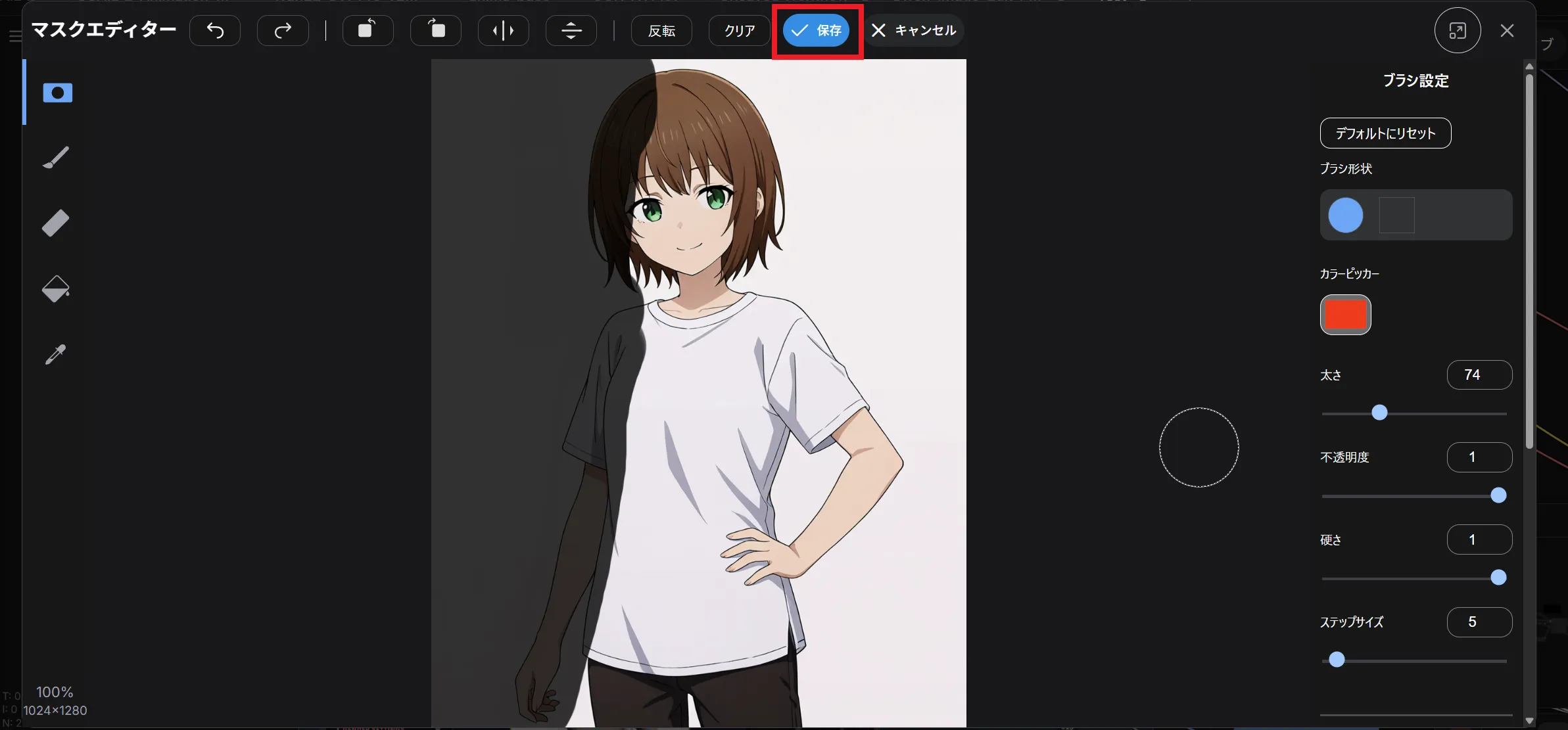
今回は大雑把にマスクしました。
マスク部分を塗り終わったら保存ボタンを押して完了です。
2. マスクを使用出来るようにする
マスクの設定が完了したら、マスクを使用 ノードを “true” に変更します。
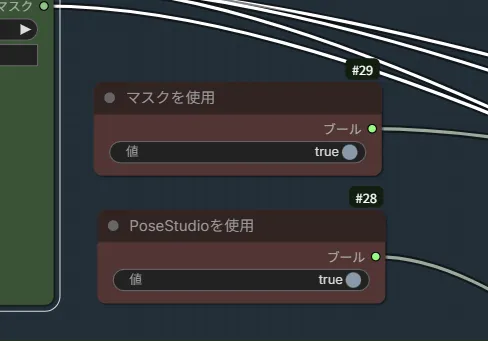
ここがfalseのままだとマスクが機能しないので注意してください。
3. 生成する
マスクを使用して生成した結果を見てみましょう。

比較スライダーを使って確認してみます。
マスク無しの時と比べて、だいぶ良くなりましたね。
しかしそれでも、右脇腹あたりの輪郭線がズレてしまっています。これはマスク範囲が大雑把だった為というのもありますが、AIだけだと限界があります。
この辺りはAIでなんとかしようと試行錯誤するよりも、画像編集ソフトなどで編集するのが結果的に簡単でクオリティも上がります。
後ろ姿差分を作成する
最後に、後ろ姿差分を作成していきます。
この後ろ姿差分は従来のやり方では難しかったですが、このやり方では簡単に実現可能です。
このやり方ではマスクを利用しないのでマスクを使用 ノードは “false” にしてください。
1. VNCCS Pose Studiosで後ろ姿のポーズを作る
VNCCS Pose Studios ノードの3Dモデルを後ろ姿にします。

前項と同じように背景に元画像を表示し、3Dモデルのサイズをそれに合わせるようにして後ろ姿を作成します。
実はこれだけです。
後は生成するだけ。
2. 生成する
それでは生成します。
結果が以下。

少し輪郭線が太くなってしまいました。よりクオリティを上げるのであれば、画像編集ソフトでの編集だけでなく、クリスタなどのペイントソフトを使ったトレスを行うのが良いでしょう。
スポンサーリンク
最後に
これで腕の位置を変えるだけのポーズ差分だけでなく、後ろ姿の差分を作成することが出来るようになりました。
後ろ姿の差分を作成出来るようになり、創作の幅が広がったのではないでしょうか。
それでは!
コメント