
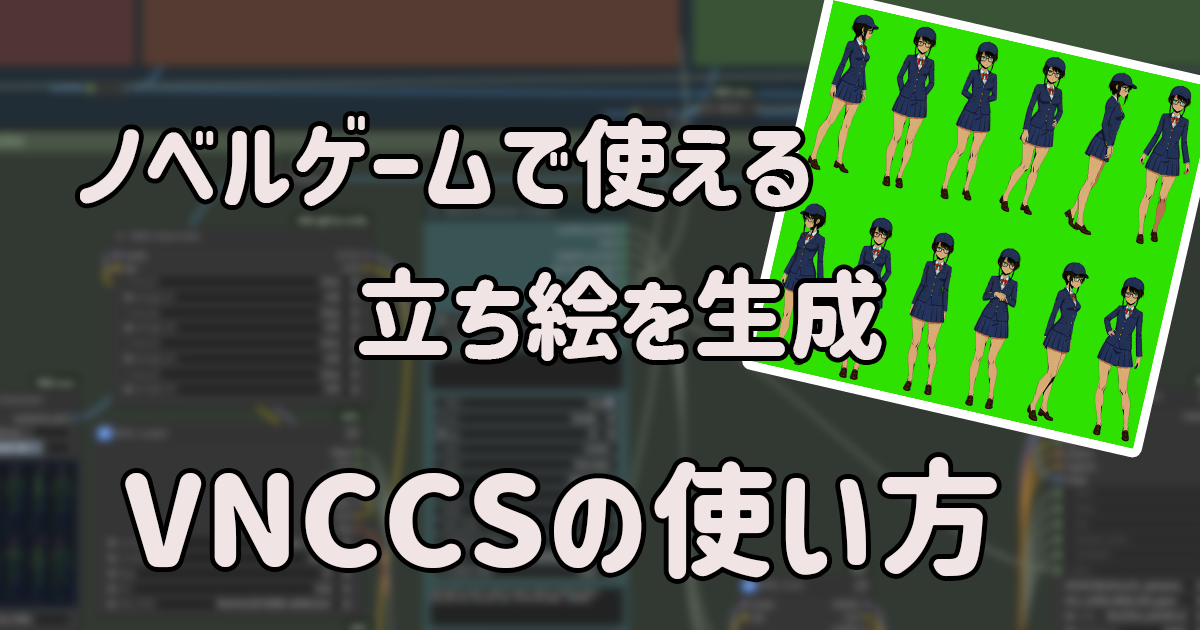
今回は、ノベルゲームなどで使える立ち絵を生成するカスタムノードの紹介と使い方を書いていきます。
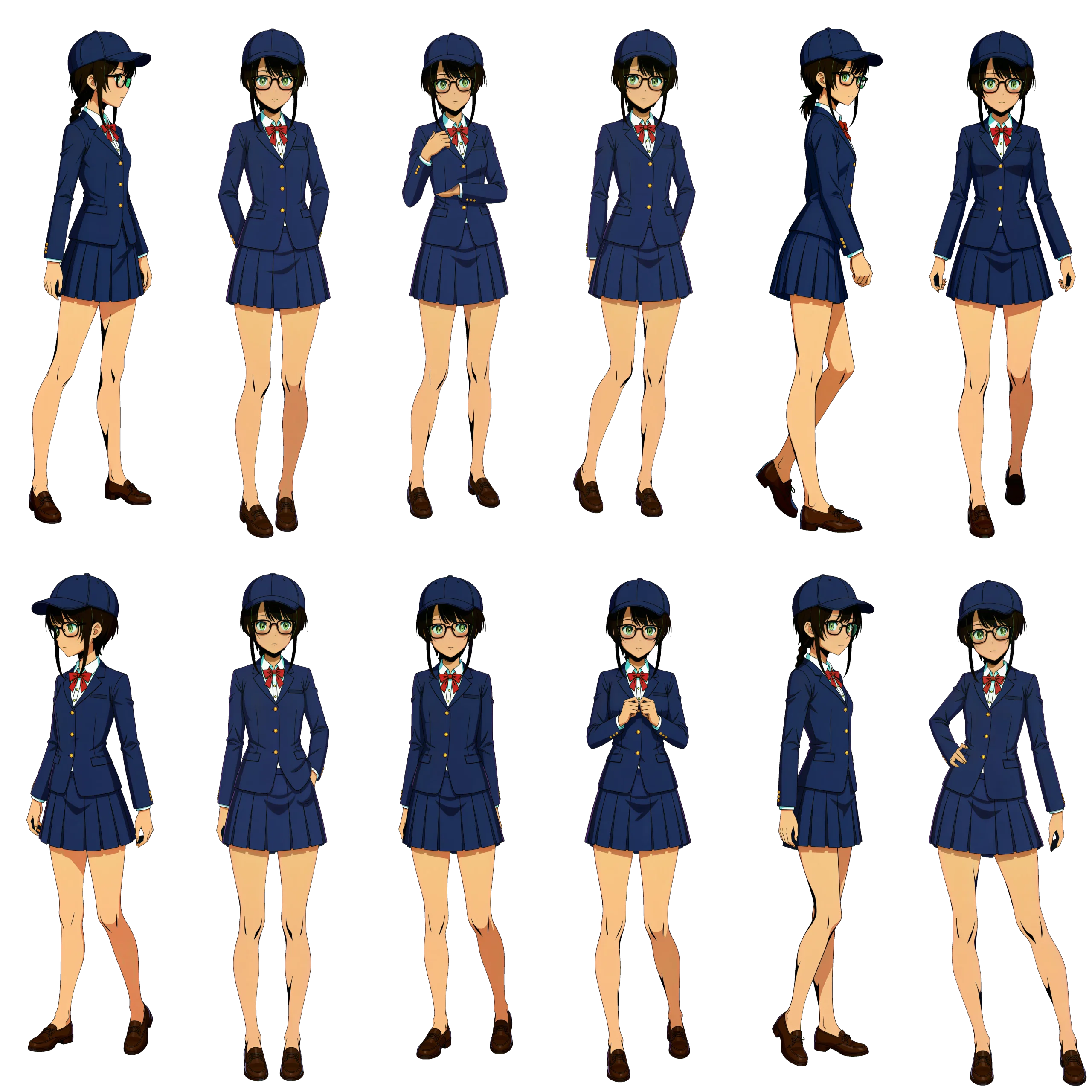
生成される立ち絵画像は以下のようなものです。
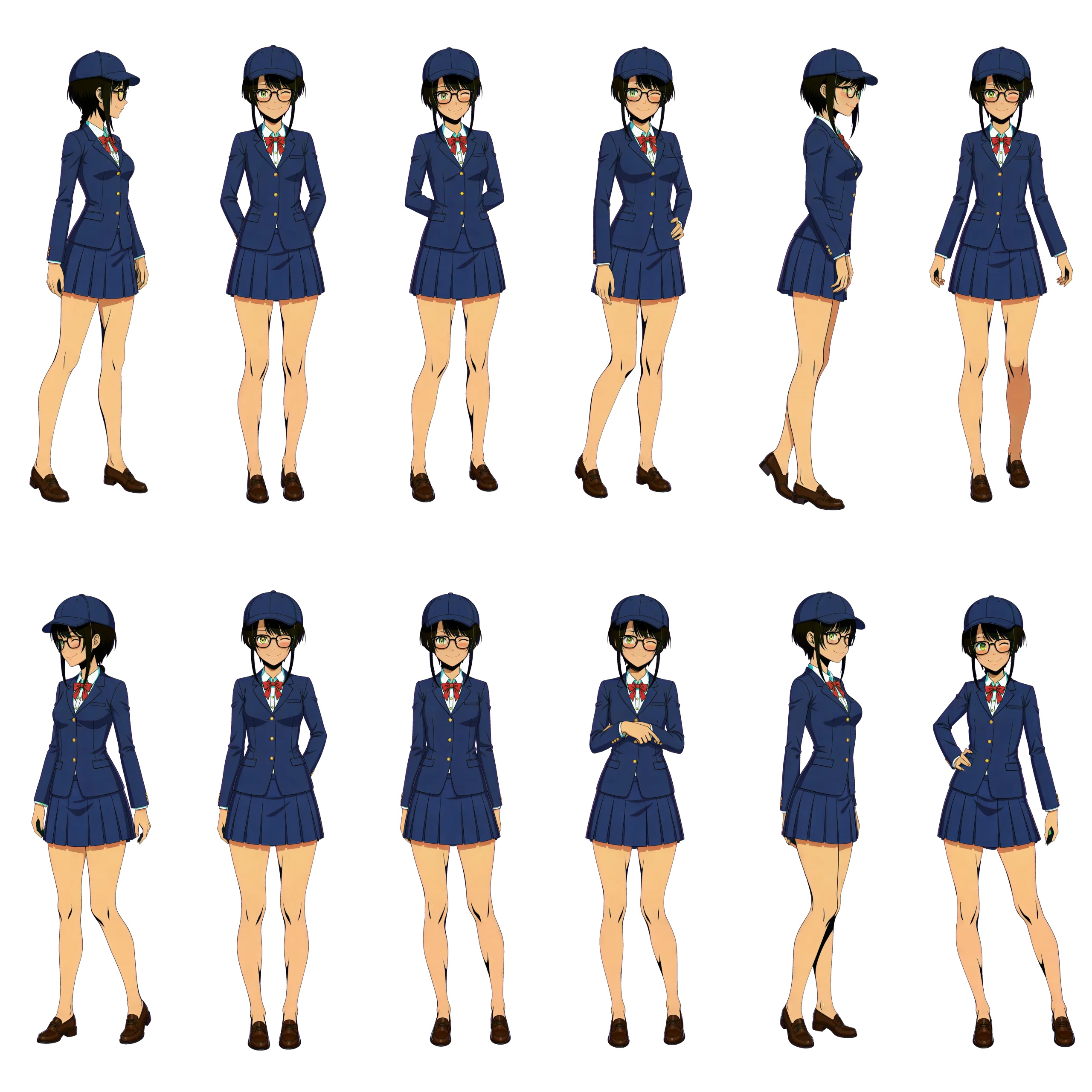
最終的にはそれぞれの立ち絵1枚ずつ透過画像で保存されます。服装やポーズも指定可能です。
VNCCSと言えば、少し前に、「VNCCS Pose Studio」が話題になりました。VNCCSで検索してもこちらの記事がヒットすることが多いです。
Pose Studioのリポジトリは「ComfyUI_VNCCS_Utils」で、Utilsと付いているようにVNCCSの補助的なものです。
しかし、メインであるVNCCSについて書かれている記事がほとんどありません。
VNCCSはノベルゲームなど、立ち絵を必要としているクリエイターにはとても有用なカスタムノードなので、覚えておいて損はないでしょう。
VNCCSのリポジトリ
リポジトリは以下。
ワークフローなど必要なものも全て含まれています。
スポンサーリンク
VNCCSの使い方
必要モデルのダウンロード
まずは、必要なモデルのダウンロードです。
基本的には以下のHuggingFaceリポジトリにあるモデルをVNCCSリポジトリのページにあるRequired Models欄の通りの階層に保存していけば大丈夫です。

ですが、Face Detection Modelsのみ上記のHuggingFaceリポジトリに入っていないので、別でダウンロードする必要があります。
ComfyUIマネージャーから「Model Manager」を開いてダウンロードするか、以下のページからダウンロード出来ます。
使用するワークフローの確認
今回使用するワークフローの確認です。以下のパスにアクセスしてください。
ComfyUI\custom_nodes\vnccs\workflowsこのフォルダの中から4つのワークフローを使用します。
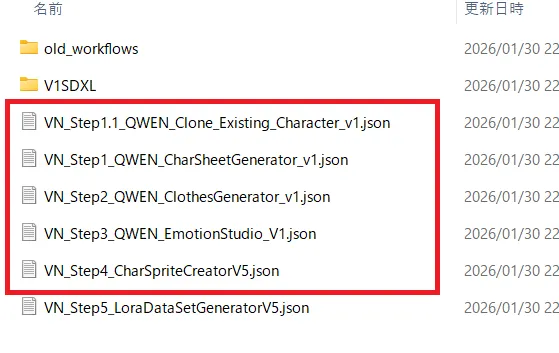
Step1からStep5までのワークフローがありますが、Step5はLoRA学習時のデータセットを作成する為のワークフローなので今回は使いません。また、Step1とStep1.1の違いについては後述します。
また、「old_workflows」と「V1SDXL」フォルダがありますが、両方とも古いワークフローなので使用しません。
ワークフローStep1とStep1.1の違い
ワークフローのStep1とStep1.1について簡単に説明します。
Step1はキャラクター自体を最初から生成するワークフローで、Step1.1は、元から作成している立ち絵を読み込んで生成するワークフローです。
なので、他で立ち絵を1枚用意している場合はStep1.1を使用し、そうでない場合はStep1を使います。
スポンサーリンク
Step1 ベースキャラクターの作成
それではStep1のワークフロー「VN_Step1_QWEN_CharSheetGenerator_v1.json」を読み込んで、ベースを作成していきましょう。
まず最初にやる事は、キャラクターの名前を決めることです。
「VNCCS Character Creator」というノードがあるので、このノードの“new_character_name”という部分にキャラクター名を入力していきます。
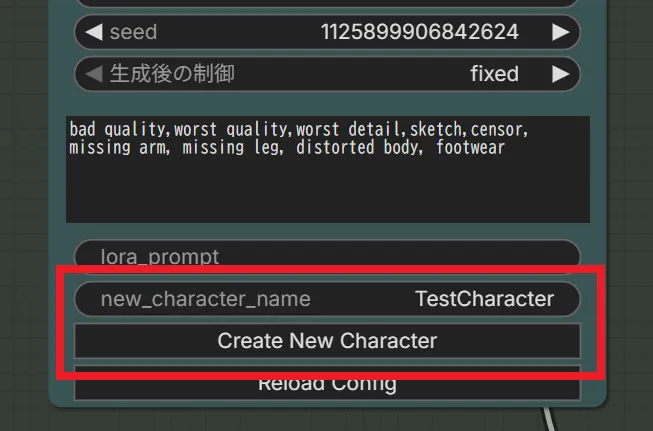
キャラ名を決めたら下の”Create New Character”というボタンを押してください。
今回は”TestCharacter”という名前で作成しました。
キャラ名を決めたら、同じノードの上の方にある“existing_character”で、今作成したキャラ名を選択してください。クリックしても出てこない場合はRキーを押してノード定義を更新してください。
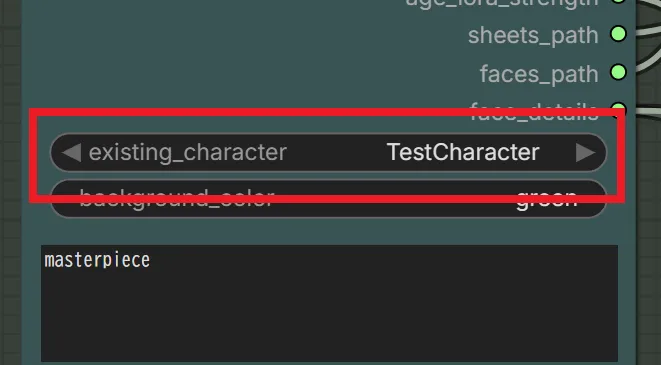
次に、キャラクターの容姿を決めていきます。
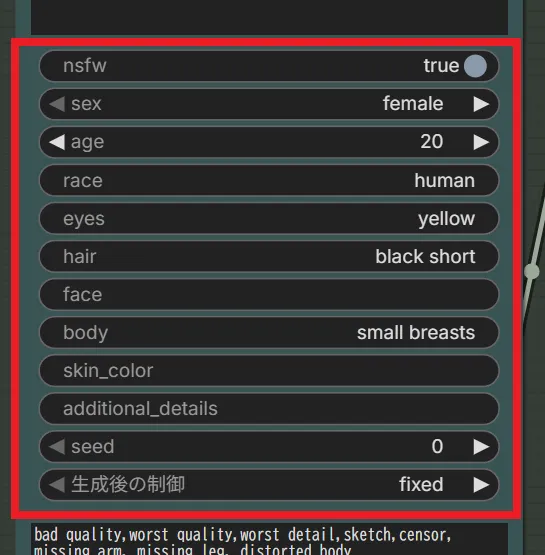
上記のように、それぞれ必要な個所を入力していきます。
“nsfw”はtrueにするとベースとなる立ち絵が全裸で生成され、falseにすると下着姿で生成されます。
ここまで出来たら、生成ボタンを押してください。
場合によっては一部のノードが赤枠で囲われると思います。
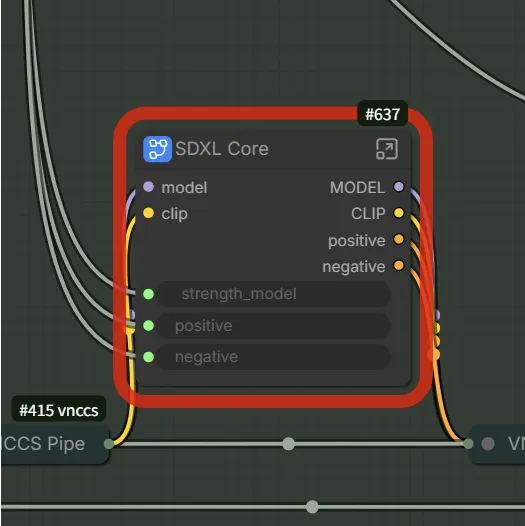
このエラーは、モデルが指定しているパスに存在していないと起こります。エラーが出ているそれぞれのノードで正しいパスを指定してあげましょう。
一部のノードはサブグラフに格納されているので、その場合はサブグラフの中に入って指定してください。
余談ですが、このワークフローで使用されている「Qwen-Image-Edit-2511」のモデルはGGUFのものが使われていますが、サブグラフの「QWEN_Loader」の中に入り、ノードを以下のようにするとFP8モデルなども使用できます。
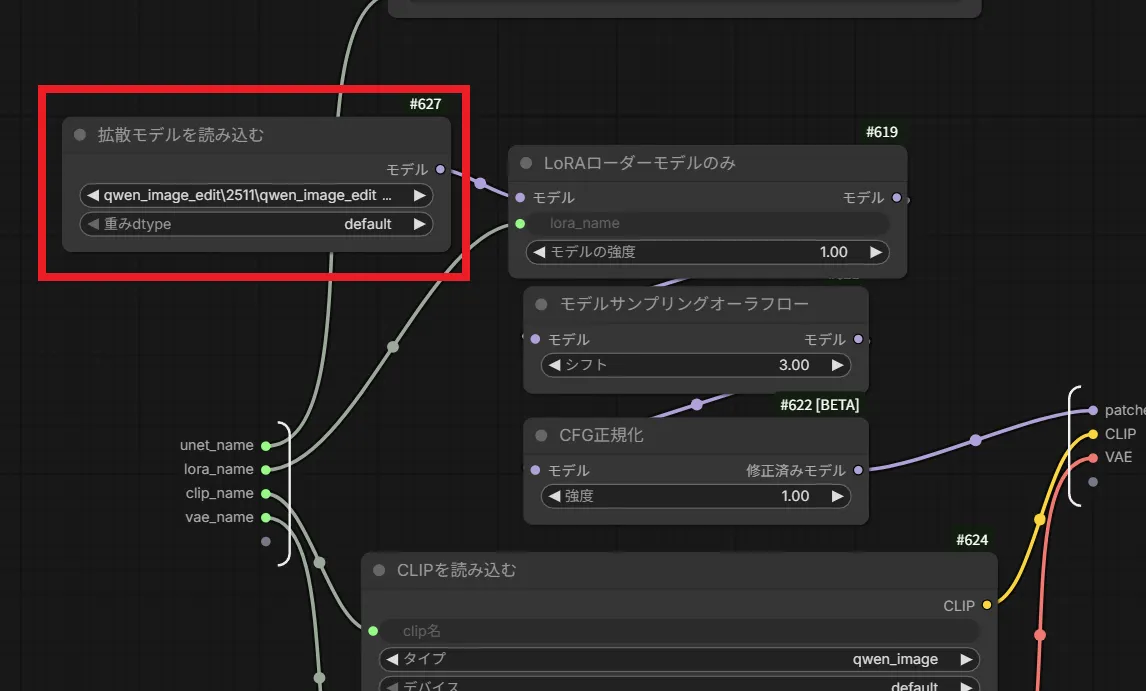
全てのエラーを修正したら、再度生成ボタンをクリックしてください。
これでベースキャラが生成されます。
生成された画像は以下のComfyUIのアウトプットフォルダに「VN_CharacterCreatorSuite」フォルダとその中にキャラ名でフォルダが作成され、そこへ保存されます。
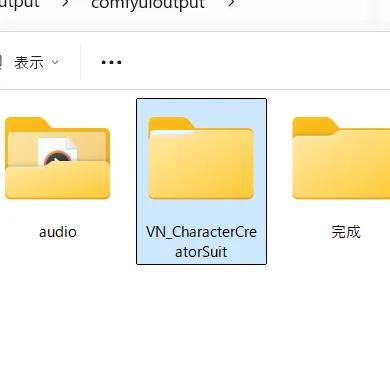
これでStep1の説明は終わりです。保存された画像は、Step2以降でも使用されるので、削除やフォルダの移動などは行わないでください。
Step1.1 あらかじめ用意したベースキャラ画像を使用する
Step1.1の使い方もここで説明しておきます。
まずはワークフローの「VN_Step1.1_QWEN_Clone_Existing_Character_v1.json」を読み込みます。
画像読み込み用のノードがあるので、そこにあらかじめ作成しておいた立ち絵を読み込ませます。
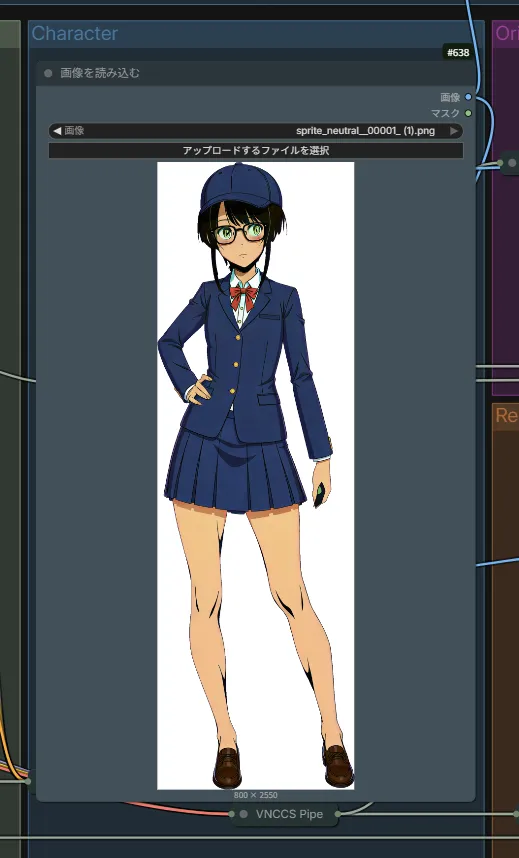
次に「VNCCS Character Creator」ノードの“new_character_name”にキャラ名を入力し“Create New Character”ボタンを押します。
そうしたら、“existing_character”で今作成した名前を選択します。表示されない場合はRキーでノード定義を更新してください。
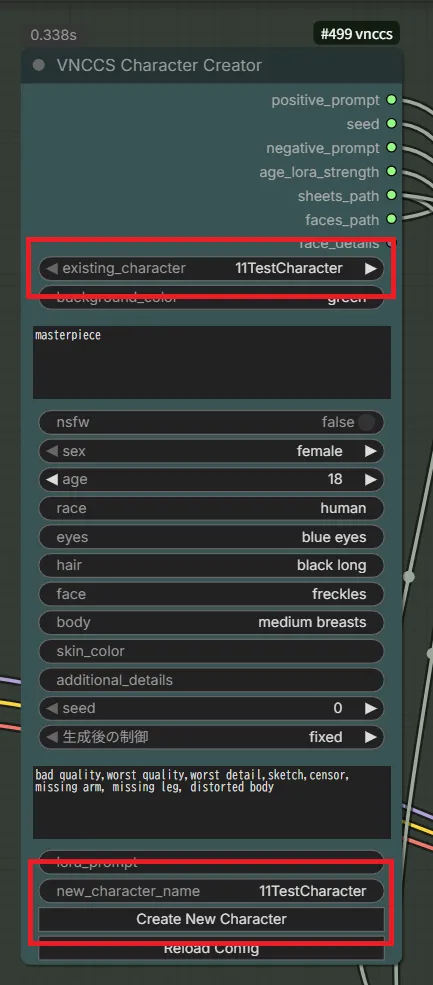
上記の設定では容姿に関する部分はデフォルトで入力されたものを反映していますが、容姿設定も読み込んだキャラに合わせて入力することをおすすめします。
あとは生成ボタンを押して生成してください。
生成された画像が以下です。
生成されるキャラシート画像のポーズを変える
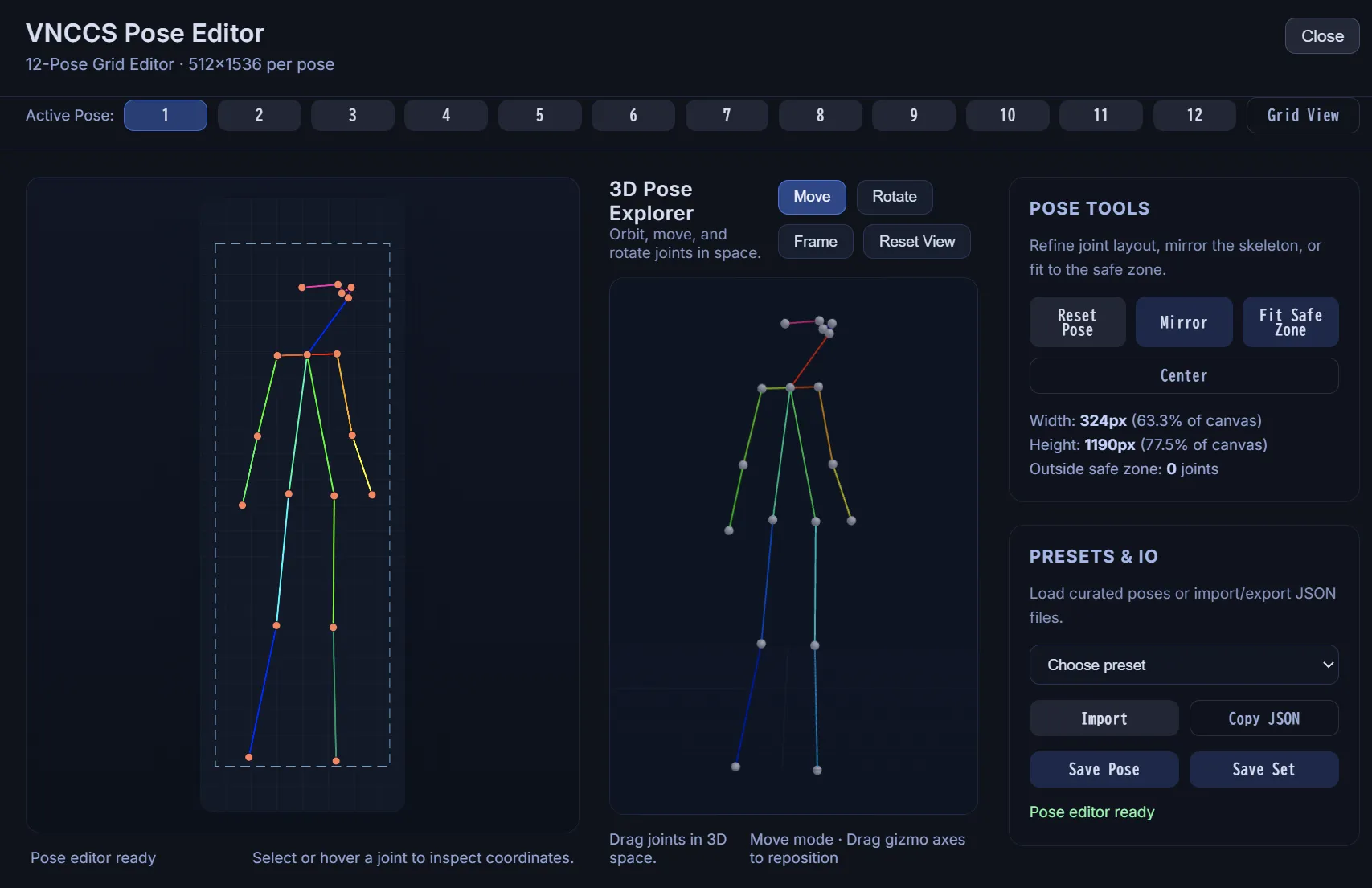
生成されるポーズを変更するには、「VNCCS Pose Generator」ノードの棒人間のポーズを変更します。
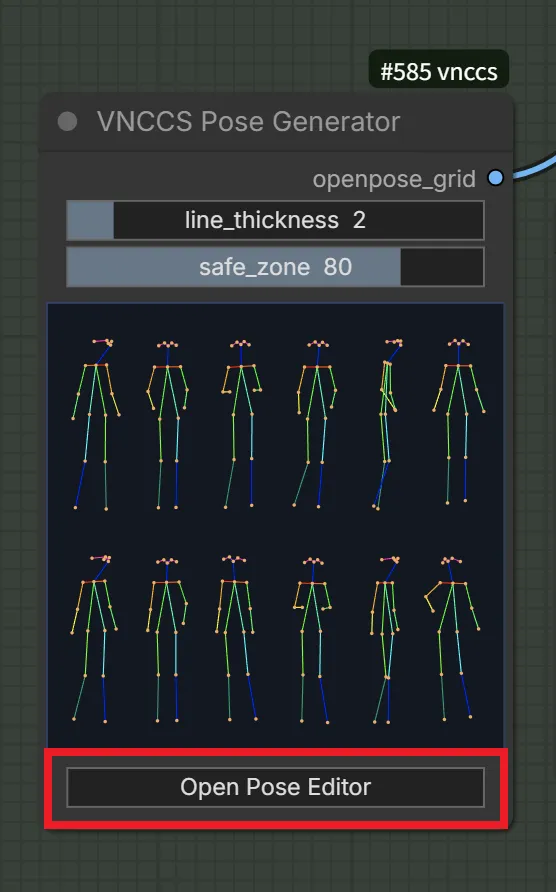
“Open Pose Editor”ボタンをクリックして編集画面を開き、ポーズを変更しましょう。
スポンサーリンク
Step2 衣装を作成
ベースキャラクターが出来たので、次は衣装を作成していきましょう。
ワークフロー「VN_Step2_QWEN_ClothesGenerator_v1.json」を読み込んでください。
ワークフローを読み込んだら「VNCCS Character Selector QWEN」の“character”で先ほど作成したキャラ名を選択します。
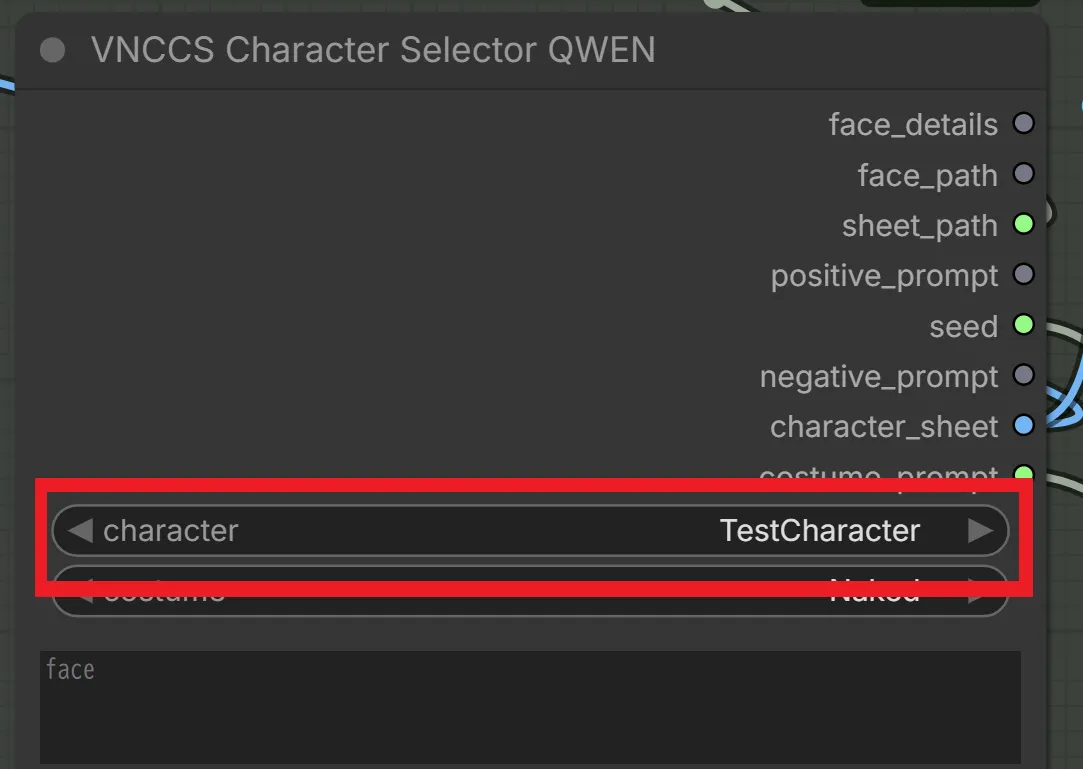
次に同ノードの下にある“new_costume_name”に衣装の名前を入力し、”Create New Costume”ボタンをクリックします。
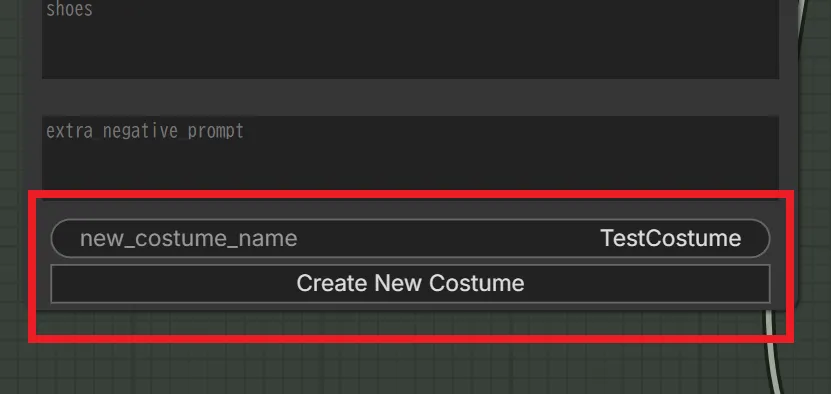
今回は”TestCostume”としました。
衣装名を決めたら、同ノードの上の方へ移動し、“costume”に今作成した衣装名を選択します。出てこない場合はRキーでノード定義の更新です。
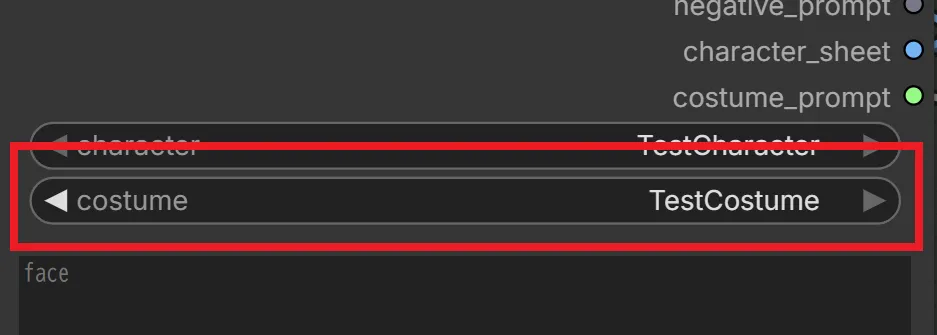
ここまで出来たら、後は衣装用のプロンプトを入力するだけです。
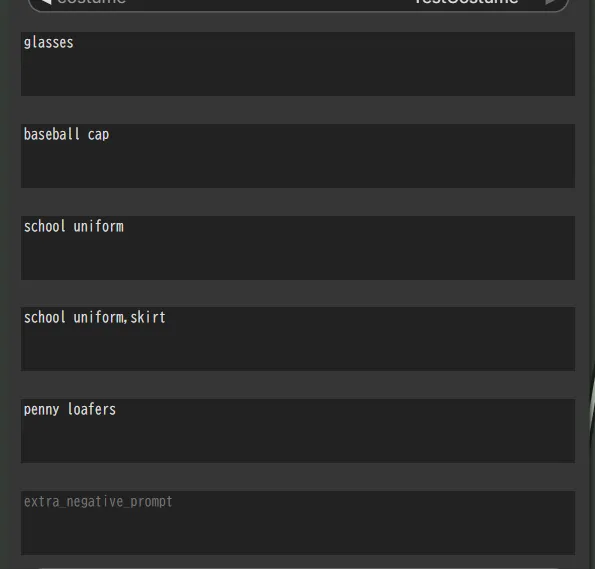
VNCCSのリポジトリによると自然言語で入力した方が良いということですが、今回はdanbooruタグで生成します。
入力が終わったら生成開始です。
生成された画像が以下。
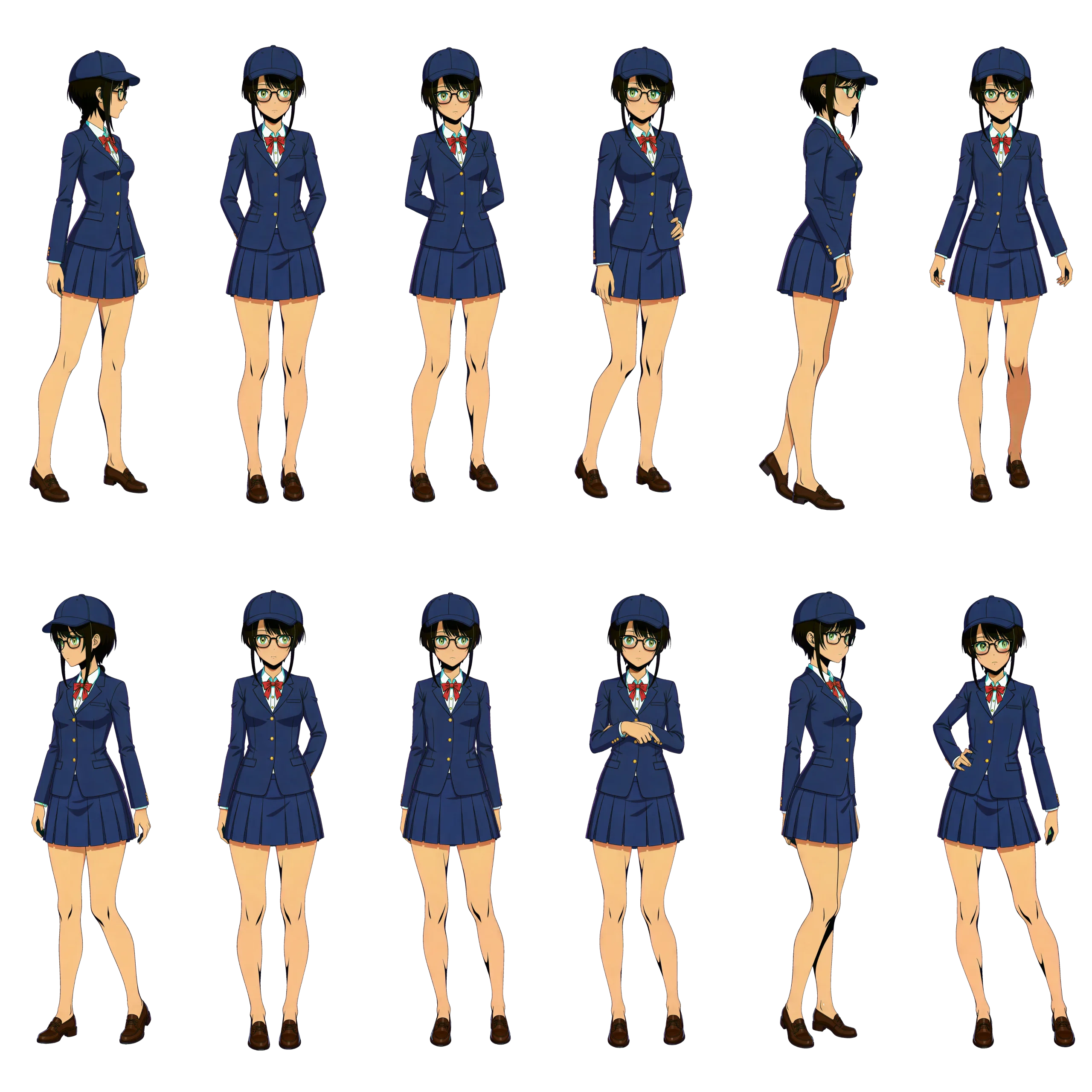
danbooruタグでも問題なさそうですね。
「Image Comparer (rgthree)」ノードで衣装の適用前と適用後の比較が出来ます。もしサイズがズレている場合はシード値を変更して再生成してみてください。
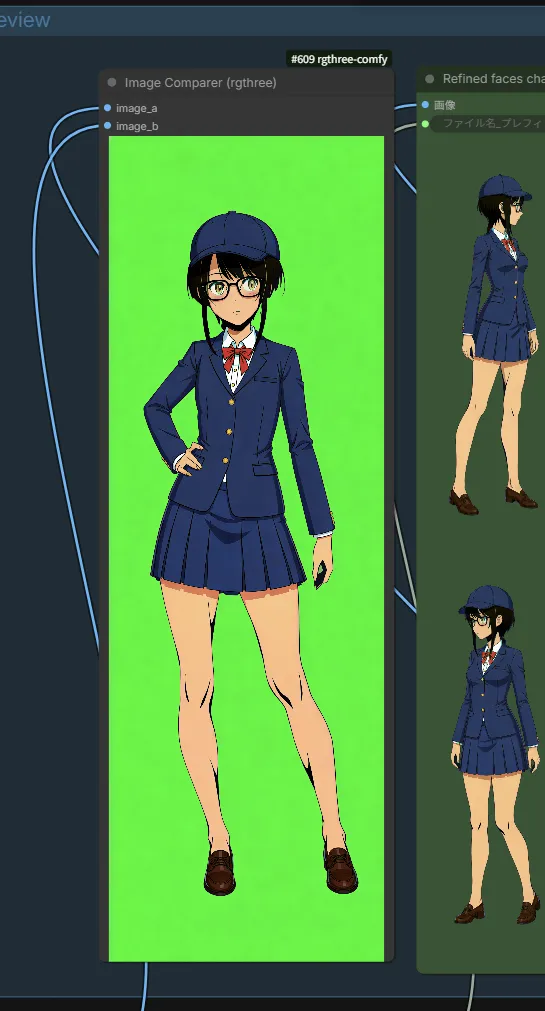
これでStep2の衣装作成は完了です。
Step3 表情差分の作成
Step4です。ここでは表情差分を作成します。
ワークフロー「VN_Step3_QWEN_EmotionStudio_V1.json」を読み込んでください。
ワークフローを読み込んだら「VNCCS Emotion Studio」ノードの設定をしていきます。
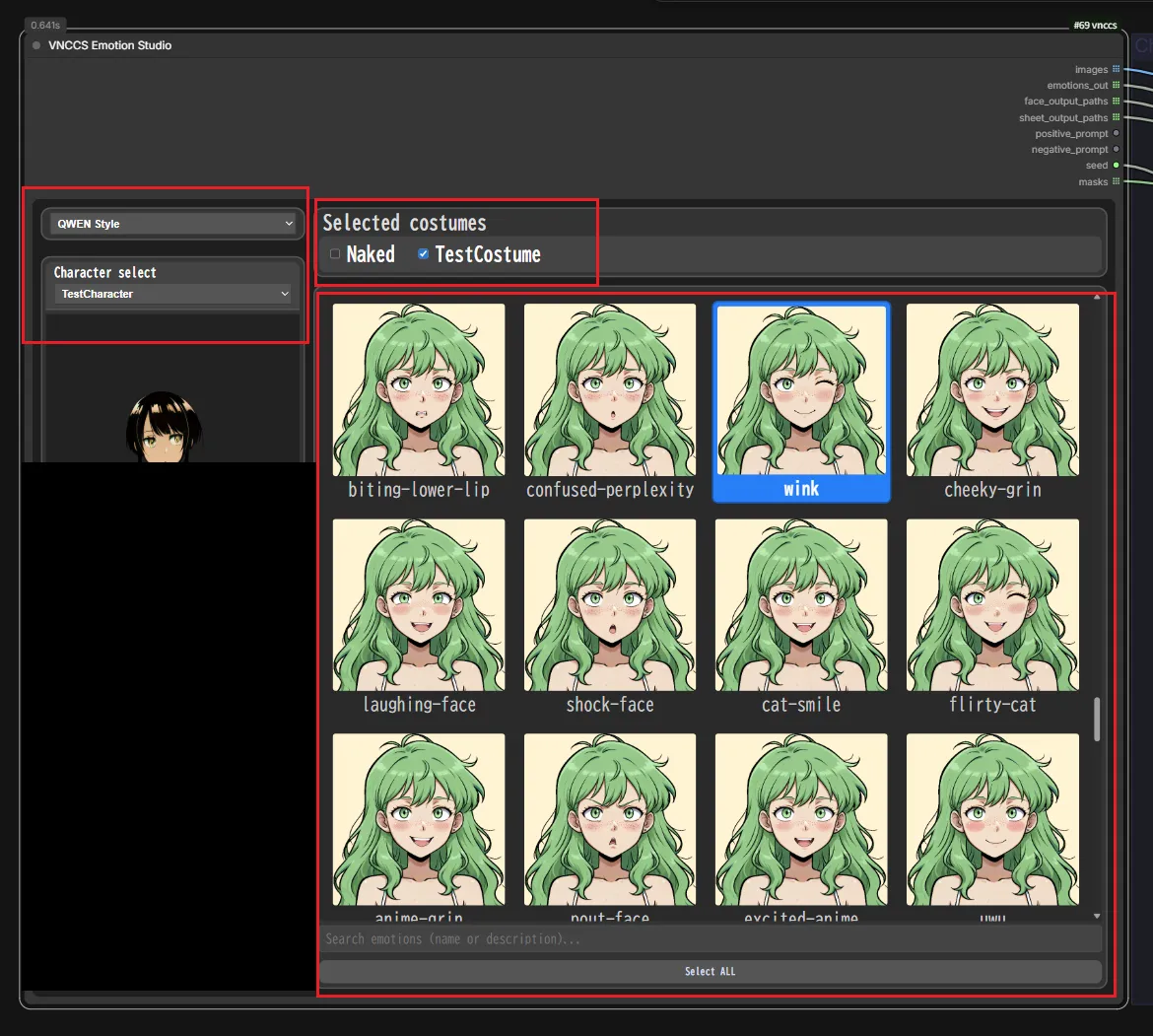
左上のStyleはQWEN StyleとSDXL Styleがありますが、そこまで大きな差は無かったのでどちらでも良いと思います。
“Character select”には作成したキャラ名を選択してください。
“Selected costumes”には表情差分を作成したい衣装をチェックしてください。
最後に、生成したい表情を選択してください。今回は”wink”を選択して生成します。
ここまで終わったら後は生成するだけです。
生成された画像が以下。
全体的に良い感じですが、左上の立ち絵のように分かりやすく破綻しているのもあります。
破綻が酷いものは再生成するか採用しないかなど対応が必要です。
スポンサーリンク
Step4 1枚の立ち絵にする
これまでに生成してきた立ち絵はシートになっており、1枚の画像にそれぞれの立ち絵がまとまっていました。それを1枚の画像に分けるのがStep4です。
それでは「VN_Step4_CharSpriteCreatorV5.json」を読み込みましょう。
読み込んだら「VNCCS Sprite Generator」ノードの“character”にこれまで作成してきたキャラ名を指定しましょう。
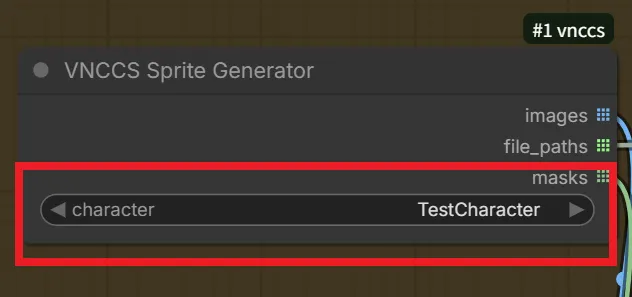
後は生成ボタンを押すだけです。
これで以下のような透過された1枚絵として出力されます。
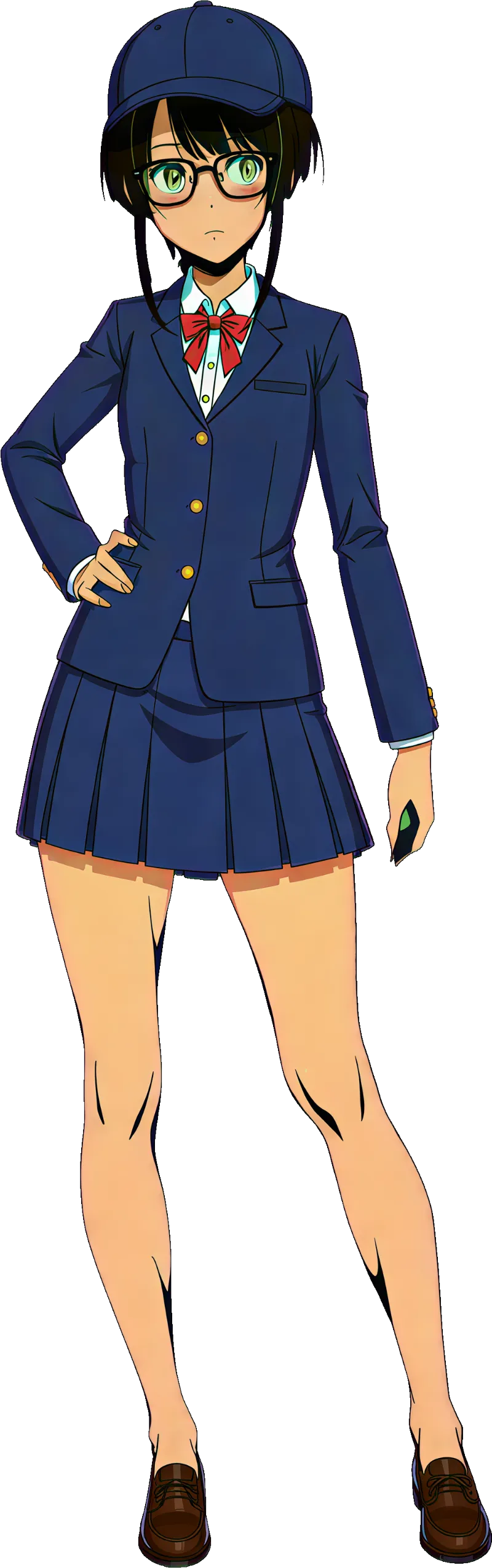
これでVNCCSで立ち絵の作成は完了です。
最後に
よく見ると破綻していたりクロマキーが抜けていなかったりと、このままゲームに組み込むのは少々厳しいようにも感じますが、生成AIのみで行っていると考えれば良いのではないでしょうか。
それでは!
コメント