
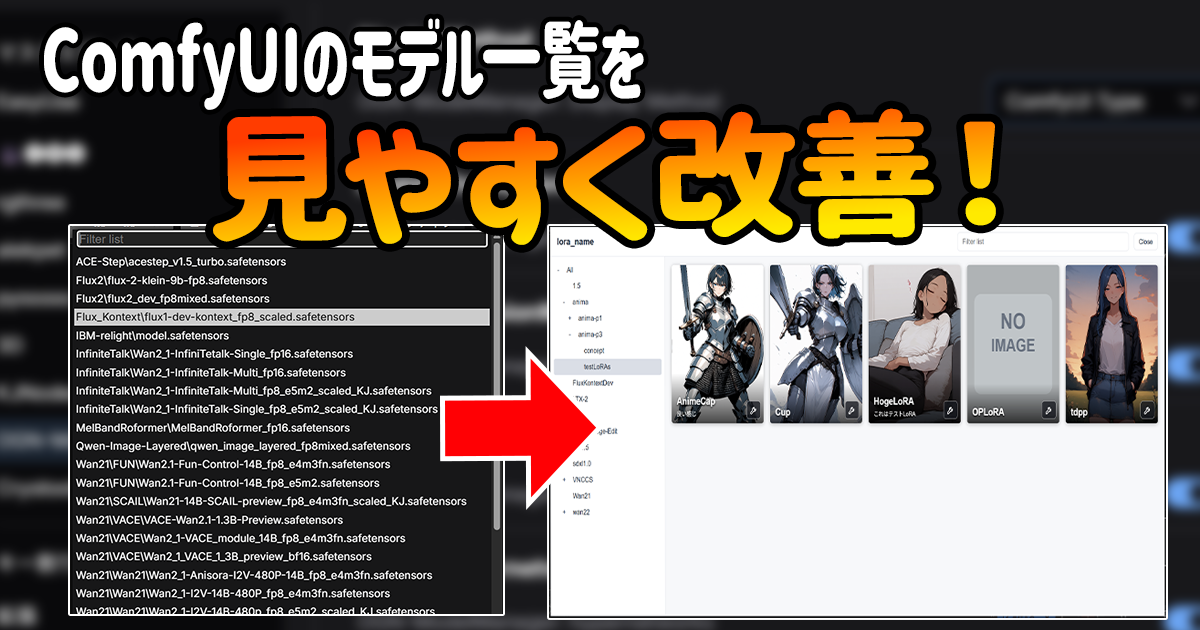
ComfyUIの利用者も増え、ForgeやForge NeなどのA1111 web-ui系から移行する方も多いと思います。
しかし、A1111系web-uiと比べると最初は不便に感じる点も多いと思います。
特にモデル一覧は見づらいと感じる方も多いと思います。
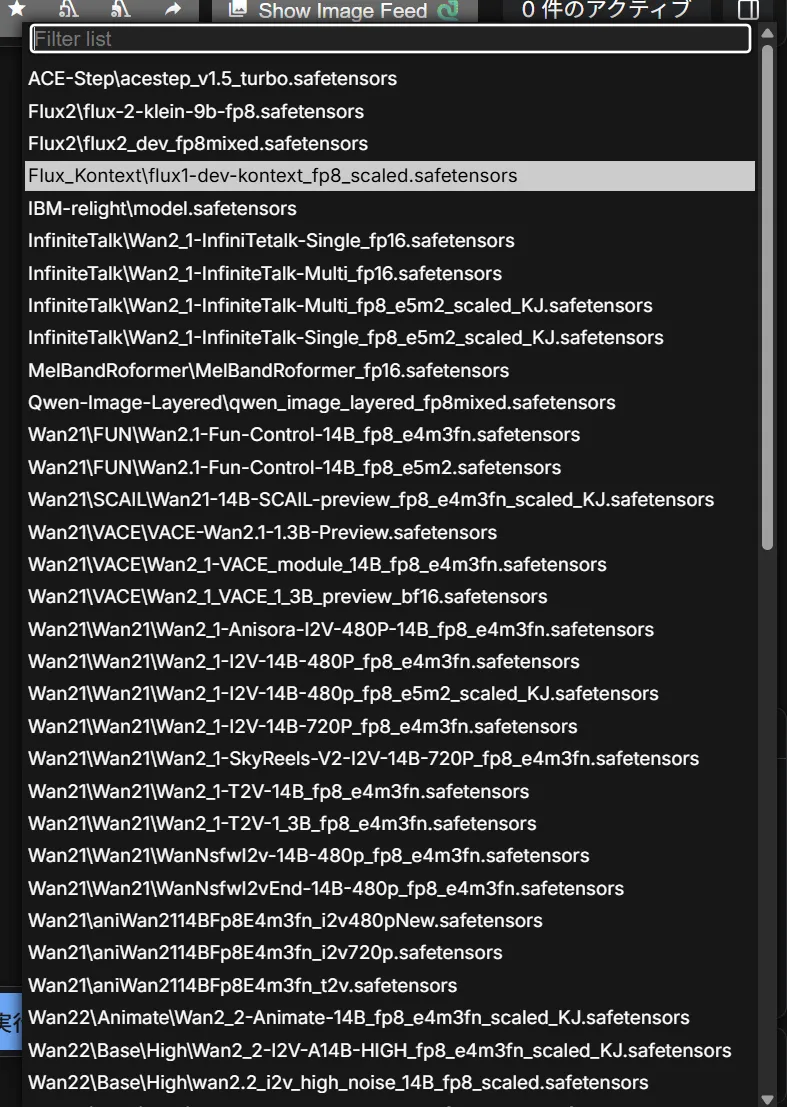
モデルファイルはフォルダ分けをして保存していますが、それでも見づらいです。
似た名前のモデルがあると誤クリックが多発してしまいそうです。
A1111系web-uiのモデル一覧は以下のような見た目なので、見やすさの違いが一目瞭然です。
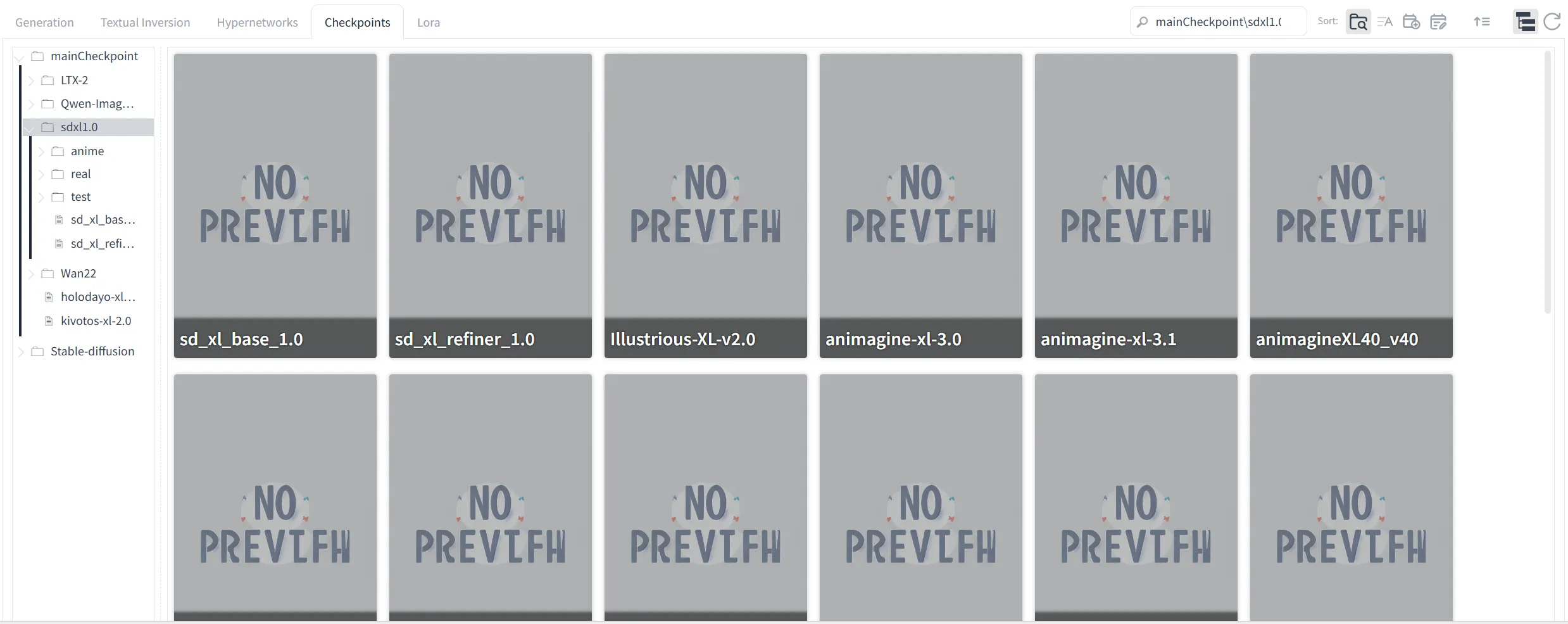
サムネイルを設定していないので全て同じ画像が表示されていますが、サムネイル設定を行えば指定した画像が表示されるので、より見やすくなります。
そこで今回は、ComfyUIでもモデル一覧を見やすくするためのカスタムノードを作成したのでご紹介します。
それではさっそくカスタムノードの導入方法と説明をしていきます。
導入方法
使用するリポジトリは以下です。
それでは、導入していきます。
カスタムノードのフォルダをcmdなどで開き、git cloneしてください。
git clone https://github.com/ongnblog/ComfyUI-OGN-ModelManagerこれで導入は終わりです。
続いて、使い方の説明に移ります。
ComfyUI-OGN-ModelManager の使い方
このカスタムノードで追加される表示方法は「ComfyUI Type」と「A1111 Type」の2つあります。それぞれ解説していきます。
表示方法の切り替え方法
まずはComfyUIの設定を開きます。
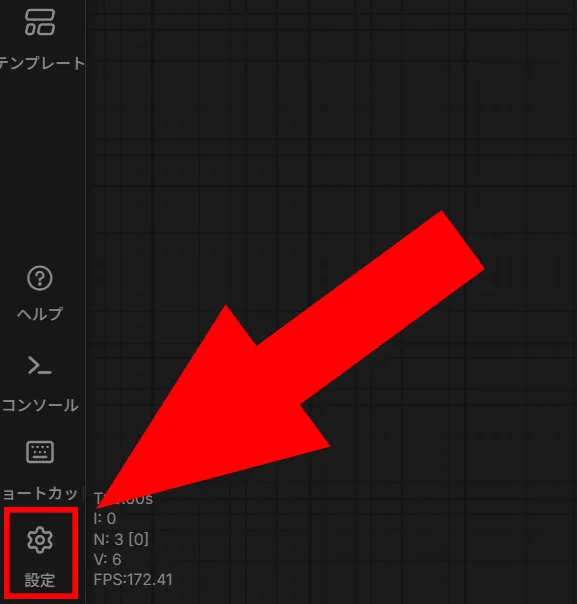
次に左側の一覧から「OGN-ModelManager」をクリックします。
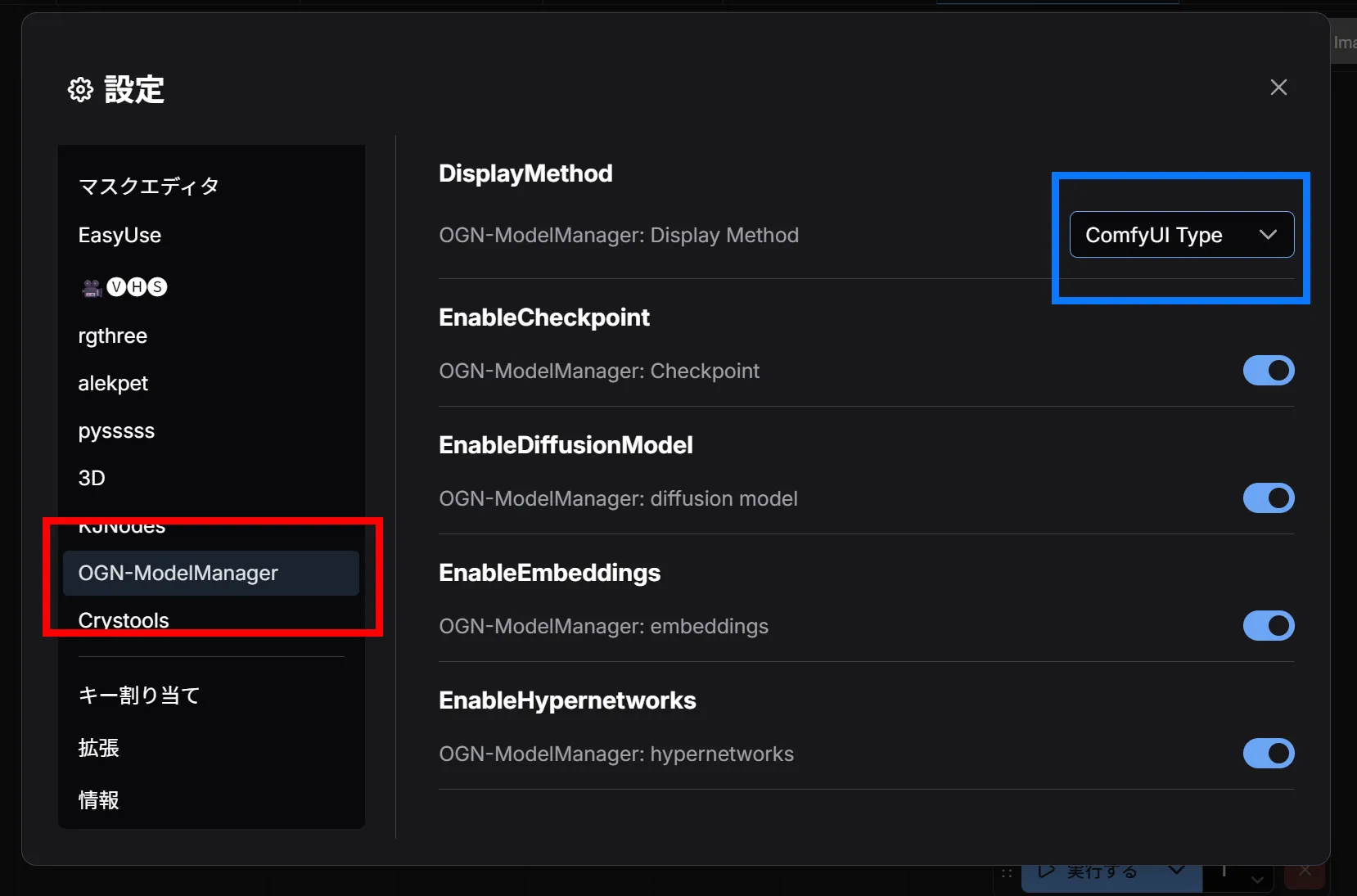
設定項目を開いたら、「DisplayMethod」を切り替えることで、表示方法を切り替えられます。
その下にあるトグルスイッチを使用することで、このカスタムノードで変更される表示方法を使用するか、ComfyUIデフォルトの表示方法にするかを選択出来ます。
表示方法「ComfyUI Type」の説明
この表示方法は、ComfyUIデフォルトの表示方法に近い形で視認性のみを向上させた形式です。
見た目は以下のようになります。
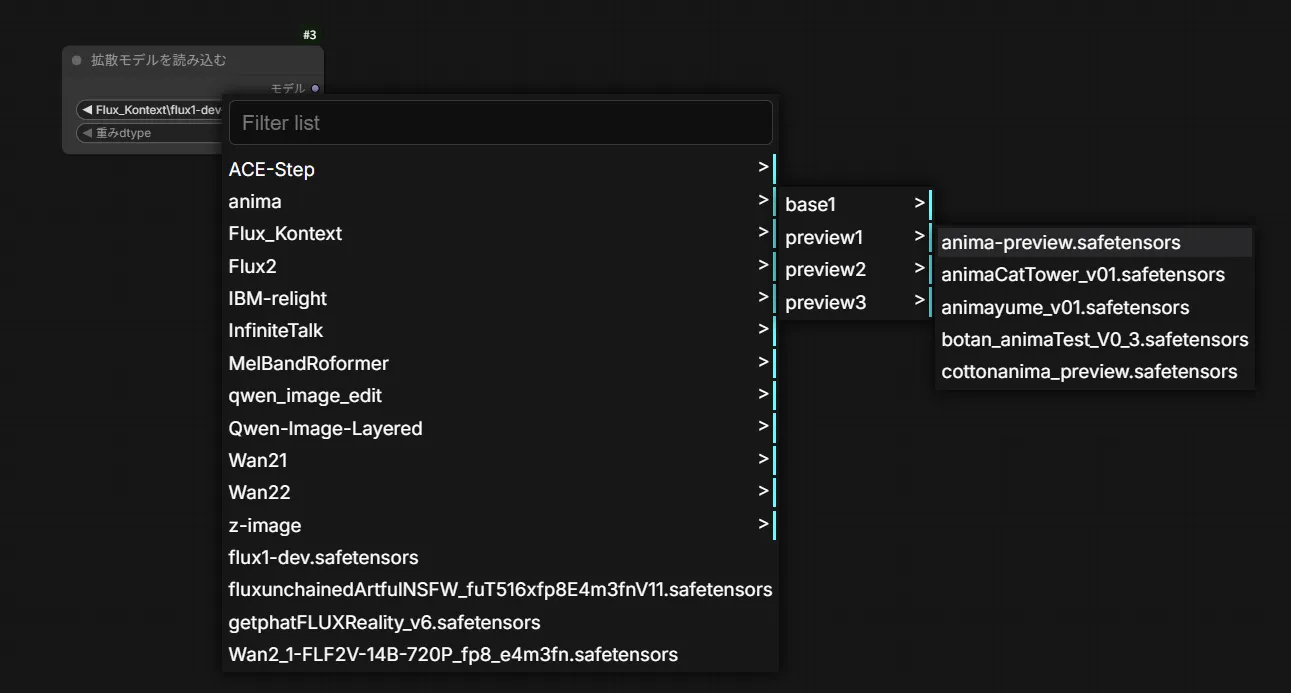
全てのモデルが一覧で表示されるのではなく、フォルダ階層で表示するようになります。
これによりスッキリとした見た目になり、誤クリックも減る事でしょう。
また、モデルファイルと同じ階層にモデル名と同名の画像ファイルを追加することで、マウスカーソルを載せた際にサムネイルを表示することが出来ます。
スポンサーリンク
表示方法「A1111 Type」の説明
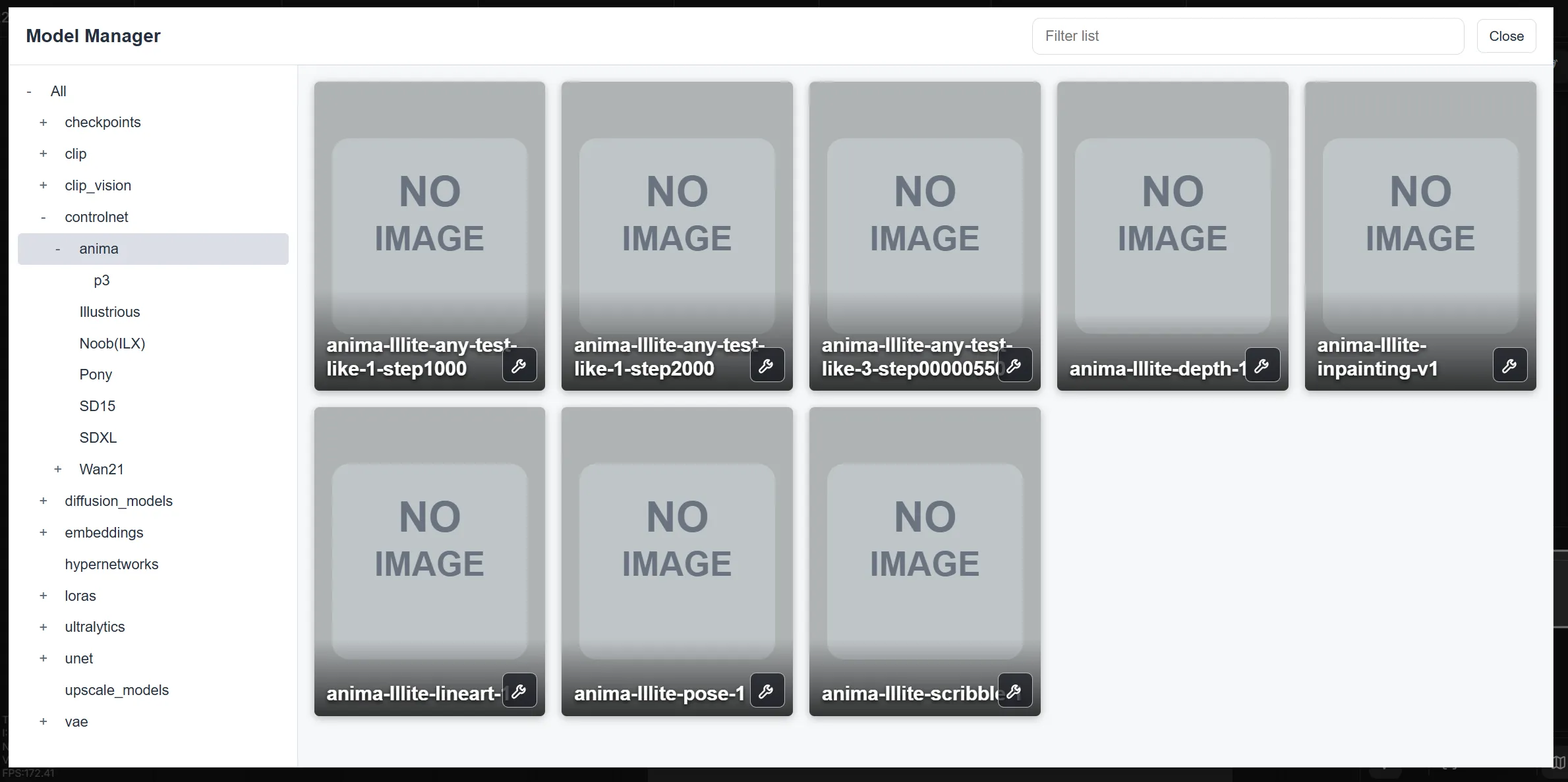
こちらの表示方法は、A1111 web-uiのような一覧で表示できます。
見た目は以下のようになります。
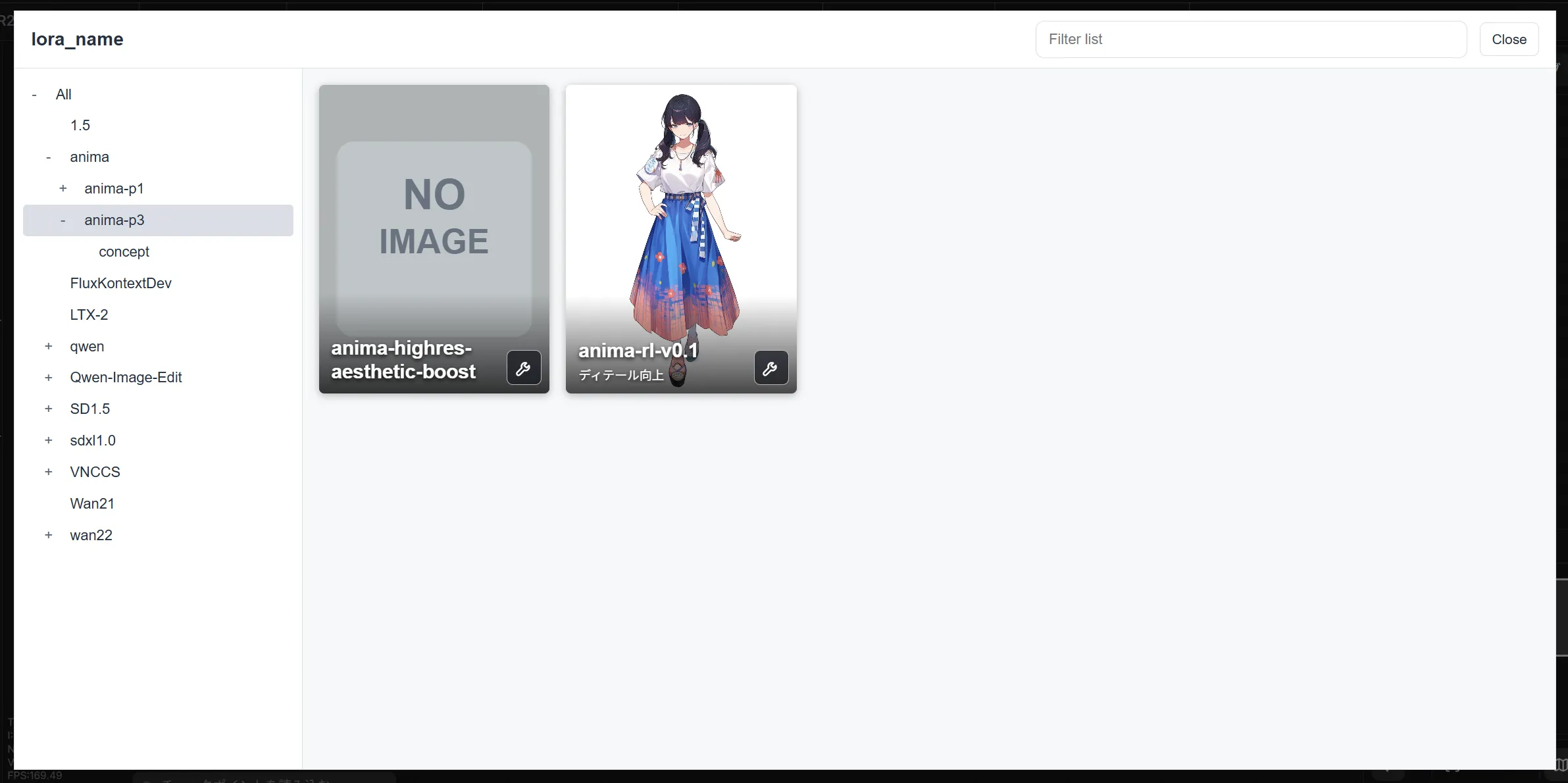
こちらの表示方法では、A1111 web-ui系のように、左側にフォルダ一覧があり、モデルがサムネイル表示で一覧になっています。
また、モデルごとのメモも表示されます。
メモはモデルが保存されている同じ階層に、モデル名と同名の.txtファイルを置くことで、その内容が反映されます。
サムネイルやメモはComfyUI内から直接変更も出来ます。
やり方は、上記の画面にて、サムネイルの右下に表示されているスパナマークをクリックすることで、そのモデルの管理画面が開きます。
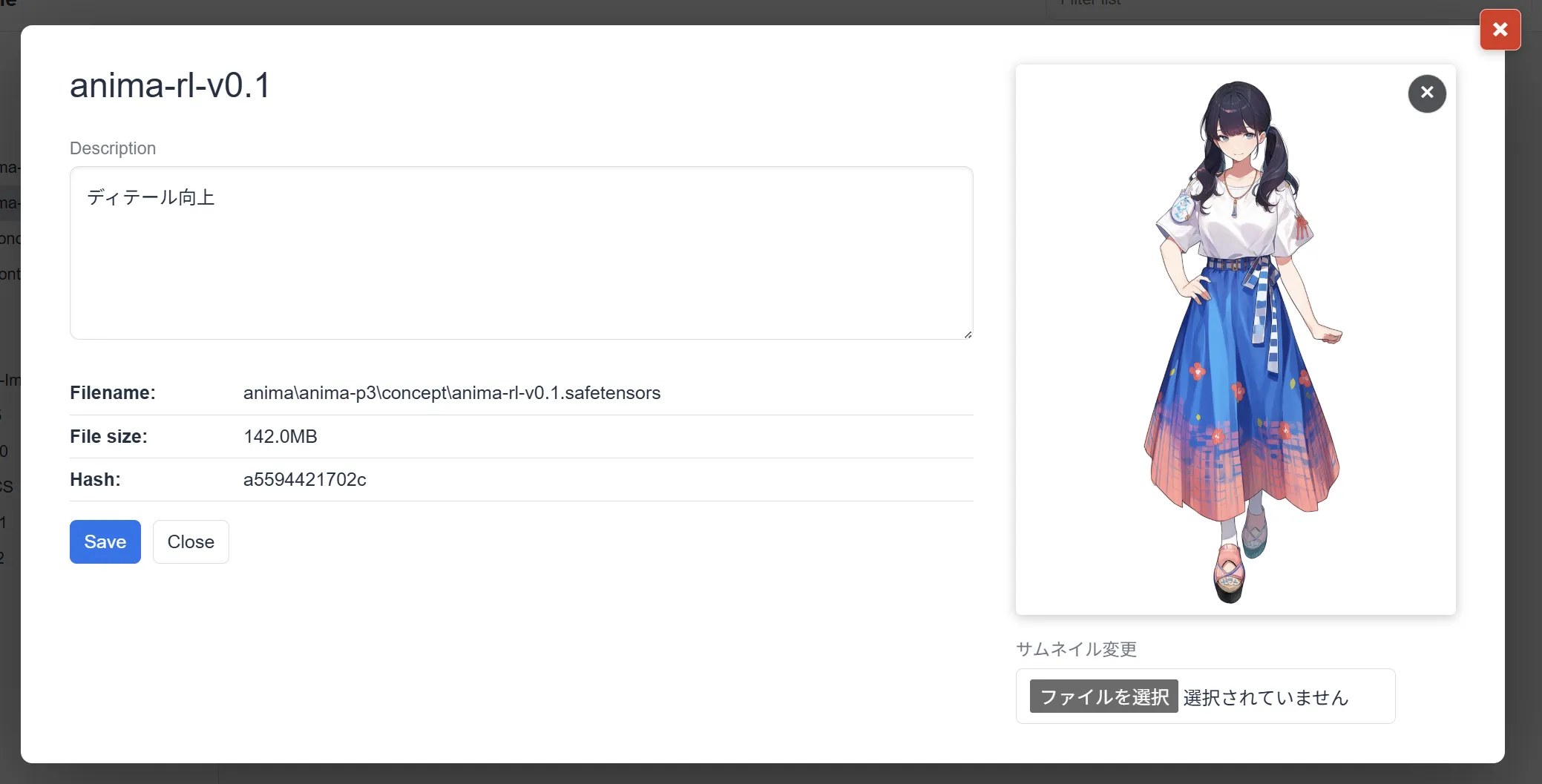
この画面から編集することが出来ます。
メモであれば、「Description」欄に書き込んでSaveボタンを押すことで反映されます。
サムネイルの変更は右下のファイル選択からサムネイルにしたい画像を選択することで変更出来ます。
Model Managerボタンの使い方
モデル一覧の表示は、画面上部に追加される「Model Manager」ボタンからも行えます。

こちらのボタンをクリックすることで、モデル一覧を開くことが出来ます。
最後に
これでモデル一覧がスッキリして管理がしやすくなりました!
それでは!

コメント
ComfyUI-OGN-ModelManager、UIがとてもかっこよくて素晴らしいです!
OGN-ModelManager のサムネイル設定を補助するために、サムネイル画像を自動で登録するカスタムノードを作成しました。
手順を note にまとめましたので、ご報告いたします。
https://note.com/ruminar/n/n0ca23579d53b
よろしくお願いいたします。