
話題の動画生成AI “MiniMax H3” が登場して1週間が経ちました。
しかし動画生成AIは要求スペックも高く、ミドルクラスのGPUでは1回の生成に掛かる時間がすごく長いです。
上位モデルを購入出来れば良いですが、最近ではGPUやメモリの価格高騰が続きここ2年で価格が倍以上になっている物もあり、簡単に購入できる価格ではありません。
既に持っていても、この価格高騰からあまり酷使したくないという方も多いことでしょう。
そこで今回は、クラウドGPUのRunpodでComfyUIを動かし、MiniMax H3を使う方法を書いていきます。もちろん、使用するモデルを変えればanimaやillustrious、Wan2.2でも、今までローカルで行っていたことは全て出来ます。
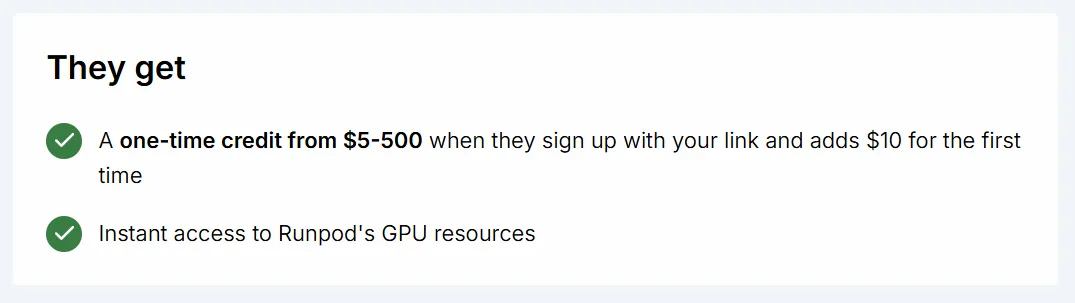
Runpodは以下から登録できます。

上記のリンクから登録することで、特典を受け取ることができます。
Runpodで画像生成AI用のLoRAを学習する手順は以下の記事で読めます。

MiniMax H3で動画を生成する際のプロンプト構成を解説した記事は以下から読めます。

必要ファイルのダウンロード
こちらはMiniMax H3のモデルをダウンロードするコマンドを実行するのに使います。
自分で出来るという方には不要です。

Runpodへの入金
クラウドGPUを使用するために必要なクレジットを追加します。既に十分なクレジットがある方はこの手順は不要です。
まずは、左側のメニュー一覧から「Billing」をクリックし、Billingページへアクセスします。
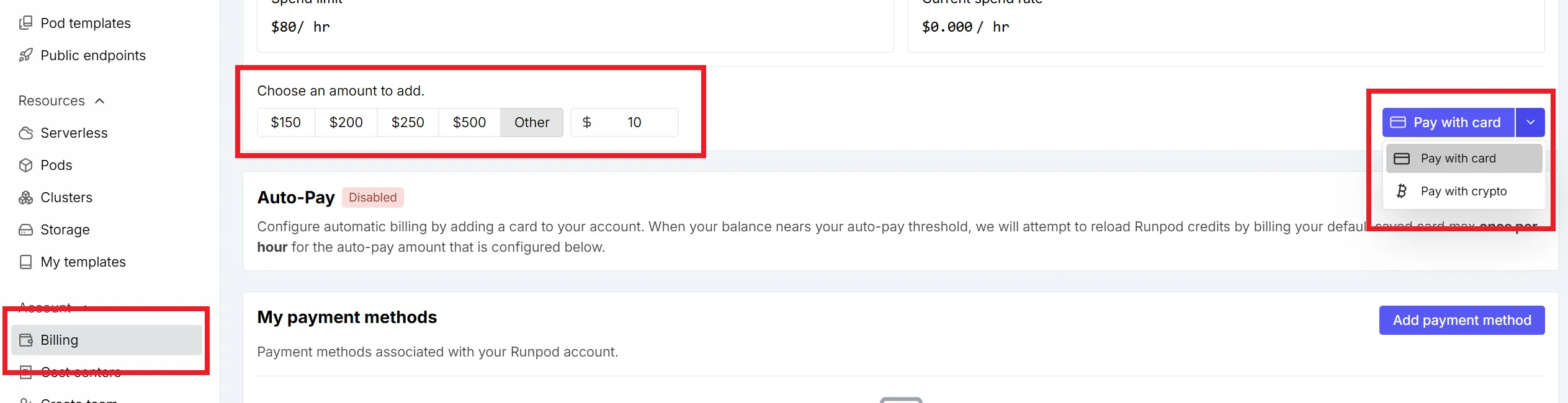
入金額を「Choose an amount to add.」から選択します。
入金額を選択したら、右側にある支払い方法を選択して支払いを行います。
それでは、ComfyUIを起動してMiniMax H3で動画を生成するところまでを解説していきます。
スポンサーリンク
HuggingFaceのトークンを取得
こちらの作業は必須ではありません。プライベートリポジトリからモデルをダウンロードしたいという方のみ行ってください。アカウントを作成していない方は作成してください。
まずはHugging Faceのトップページへアクセスします。
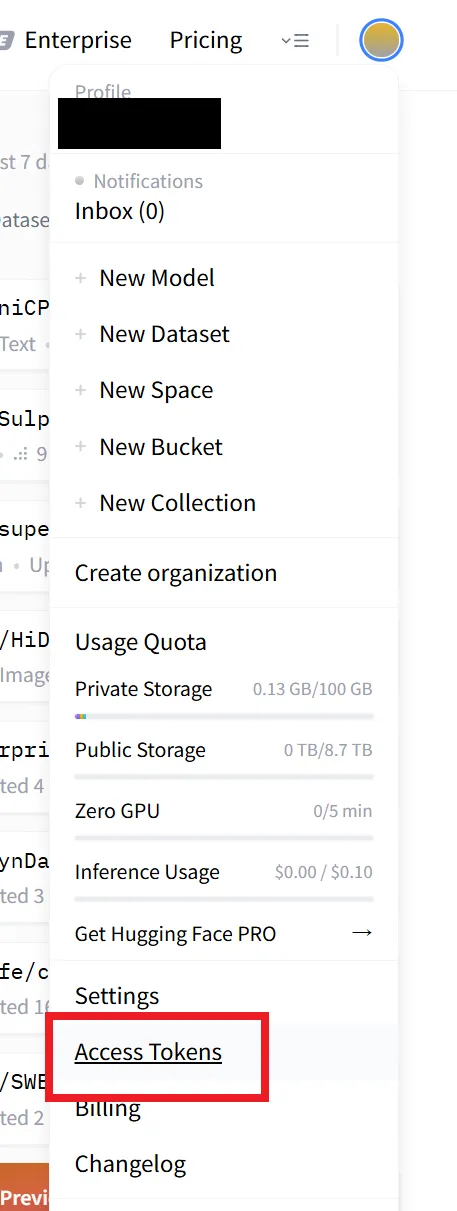
アクセスしたら、右上のアカウントアイコンをクリックし、「Access Tokens」をクリックします。
トークン画面が開いたら、「+Create new token」ボタンを押します。

トークンの設定が開くので必要な項目を設定していきます。
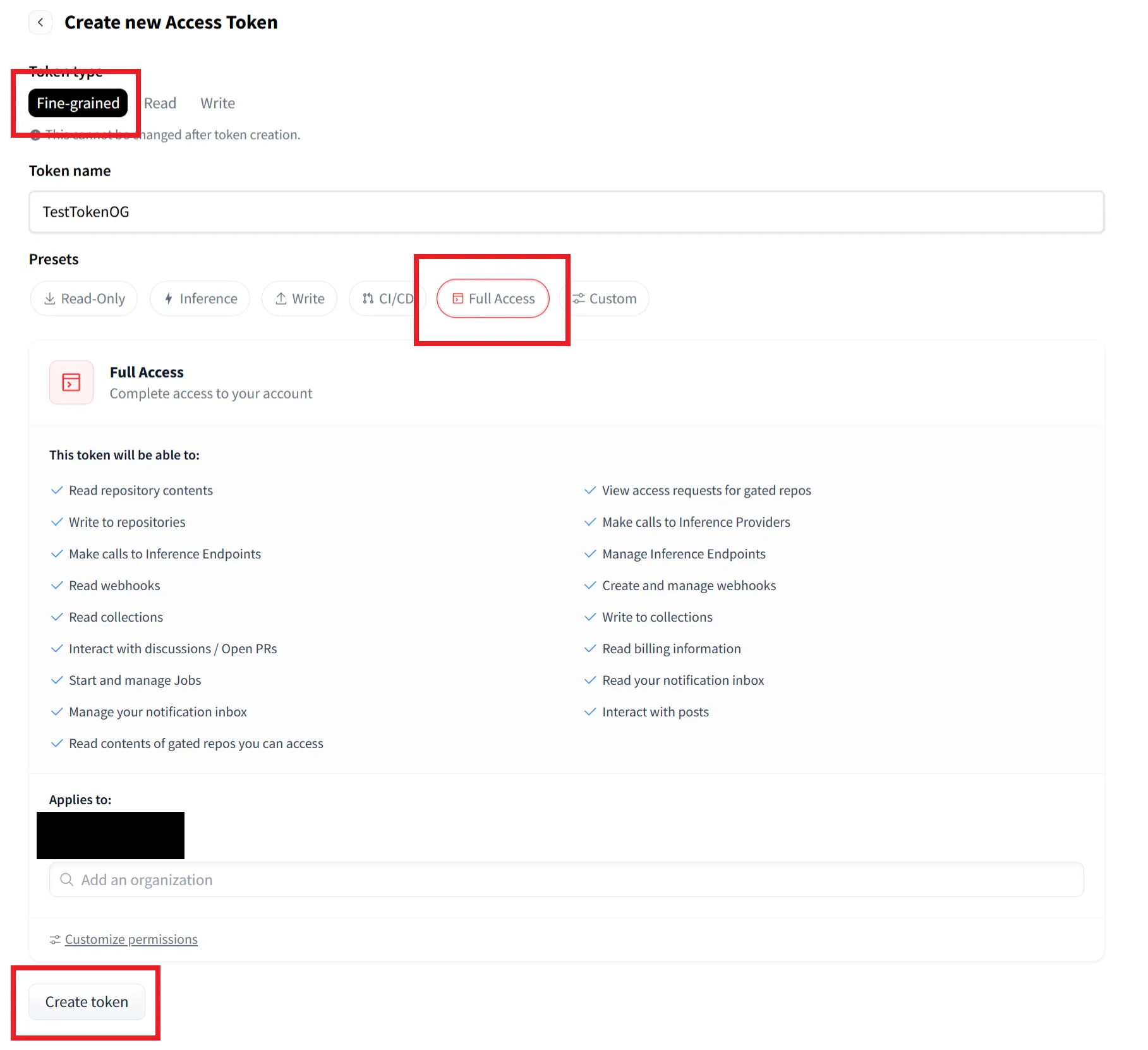
・Token type
モデルのダウンロードのみに使用する場合は”Read”でも良いですが、生成結果をHugging Faceのリポジトリにアップロードしたいという場合は”Fine-grained”を指定し、アクセス範囲を設定します。
・Token Name
トークンの名前です。自由に決めてください。
・Presets
Token typeを”Fine-grained”にした時に設定します。
モデルのダウンロードとアップロードの両方を行いたいのであれば”Full Access”を選択します。
最後に”Create token”をクリックしてください。これでトークンが作成されます。
表示されたトークンは再確認することが出来ないので、コピーしてメモ帳などで保存してください。
ComfyUIで生成するまでの手順
Podの起動
それでは、RunpodでComfyUIを動かす為に、GPUをレンタルしていきます。
左側のメニュー一覧から“Pods”をクリックし、レンタルしたいGPUやストレージなどを設定していきます。
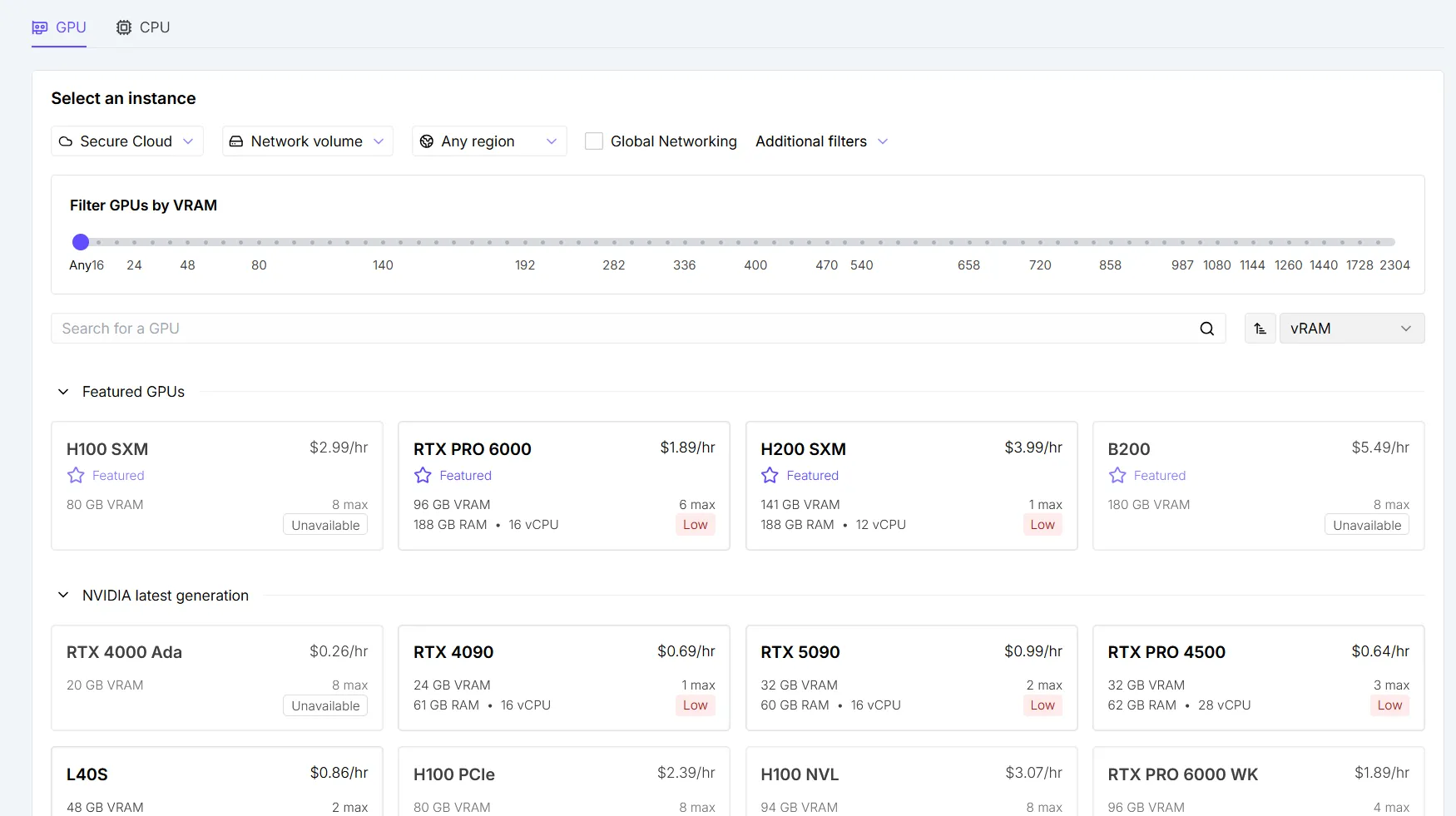
本記事ではBlackwell世代のGPUを使うことを前提として書いているのでRTX5090を選択します。
リージョンは日本を選ぶことも出来ますが、日本リージョンだとほぼ全てのGPUが使えなくなるので、Any regionのままで良いでしょう。
また、“Additional filters”からメインメモリの容量などを指定できます。今回はCUDAのバージョンを13.0に指定しています。
GPUを選択するとPodの名前とテンプレートの選択が表示されます。
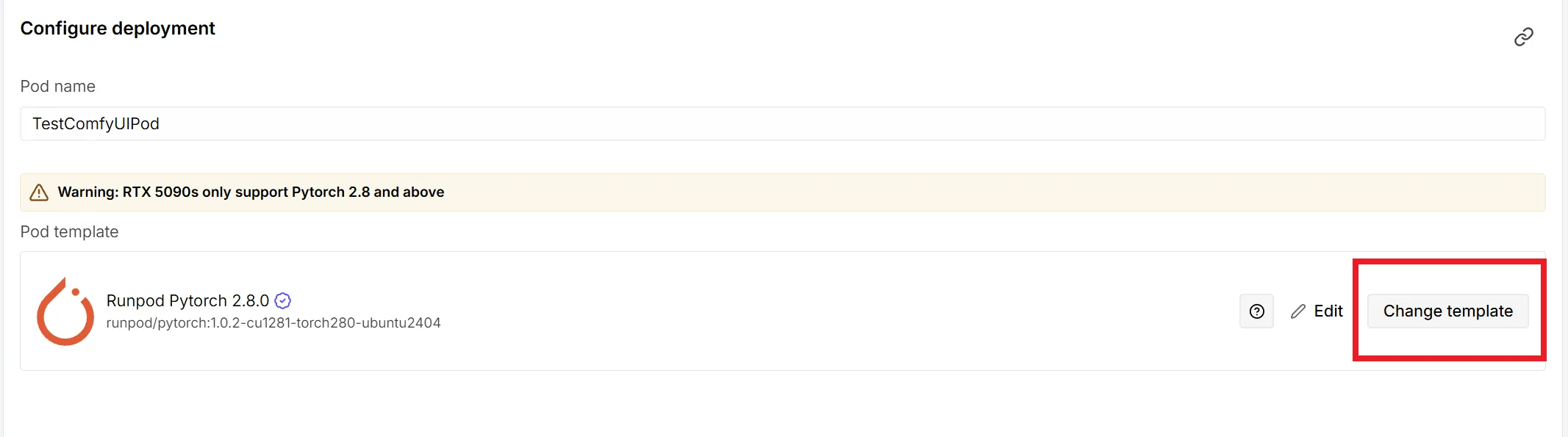
デフォルトで選択されているテンプレートをConfyUI用のものに変更していきます。
“Change template”をクリックしてください。
クリックすると、テンプレート選択画面が表示されます。
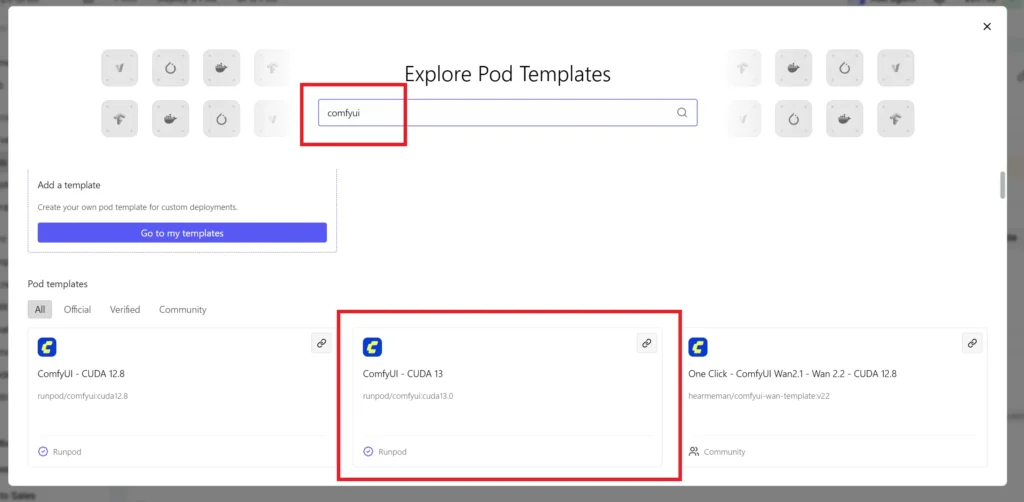
検索欄に“comfyui”と入力すると出てくる“ComfyUI – CUDA 13”を選択します。
CUDAバージョンが12.8であれば”ComfyUI – CUDA 12.8″を選択してください。
テンプレートを決めたら次の項目の設定です。“GPU count”は1を選択、“Instance pricing”はOn-Demandとデフォルトのままで構いません。
その下の“Encrypt volume”、”SSH terminal access”、”Start Jupyter notebook”のチェックもEncrypt volumeのみチェックが外されたデフォルトのままで構いません。
次に「Storage configuration」欄からストレージの設定をしていきます。
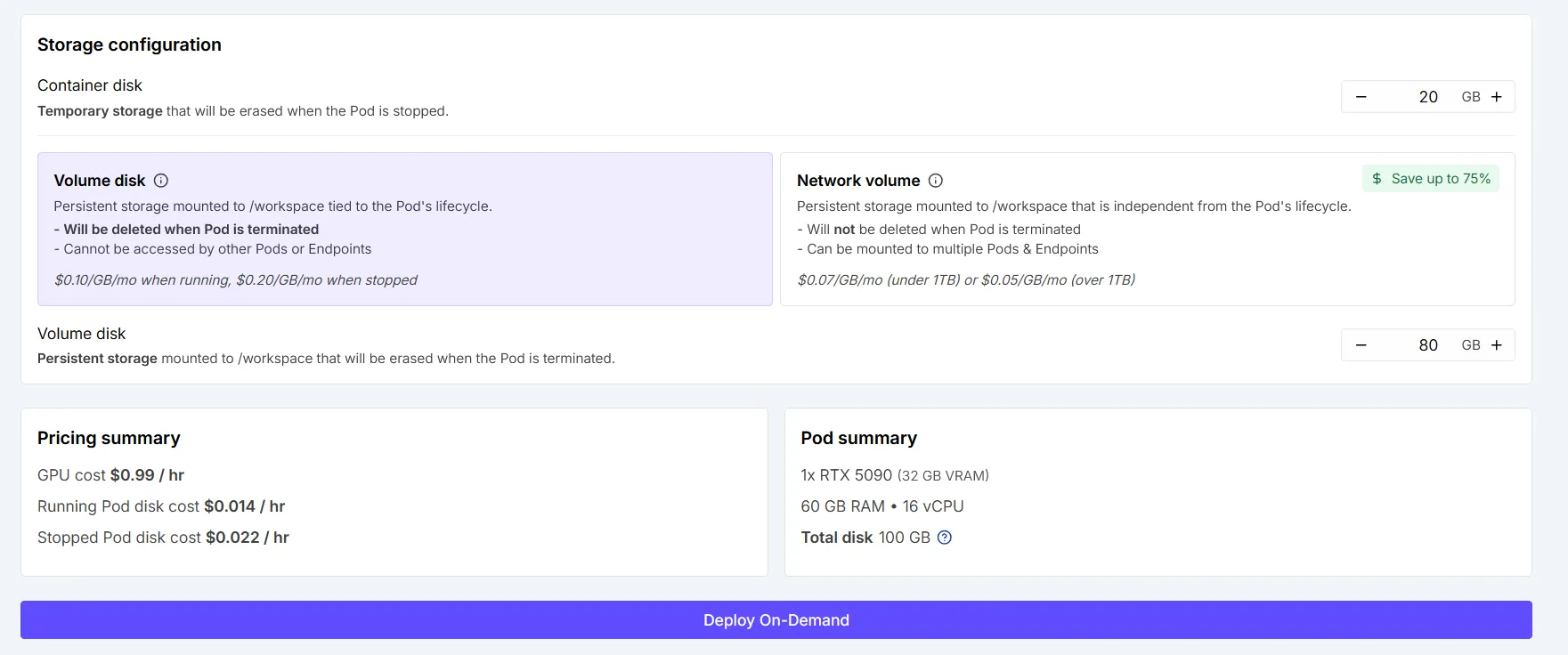
ストレージの種類は“Container disk”、”Volume disk”、”Network volume”の3種類です。
・Container disk
このストレージはPodの稼働を止めるとデータが削除される一時的なストレージです。
今後も使い続けるモデルファイルなどを保存してしまうと、立ち上げる度にダウンロードから始めなければならないので、大容量かつ使いまわすようなデータの保存には向きません。
・Network volume
このストレージはリージョンごとに割り振られるストレージです。使用するGPUのリージョンが同一であれば、Podを変えても同じデータを使えます。
保存するファイルはVolume diskと同じです。
・Volume disk
このストレージはそのPodに紐づけられたストレージです。Podの稼働を止めても残り続けますが、Podを削除すると削除されます。ただし、そのPod以外では使えません。
再利用の予定があるモデルファイルや参照画像など、消えてほしくないデータを保存するのに使いましょう。
ストレージはPodを動かしていなくても維持費がかかるので注意しましょう。
次にストレージ容量の設定です。Container diskは先ほど選択したテンプレートだと150GBが設定されていますが、少なくしても大丈夫です。
Network volume、またはvolume diskですが、こちらはComfyUI本体やモデル、カスタムノードなどを保存する場所なので多めに設定します。
今回はNetwork volumeを作成したいと思います。
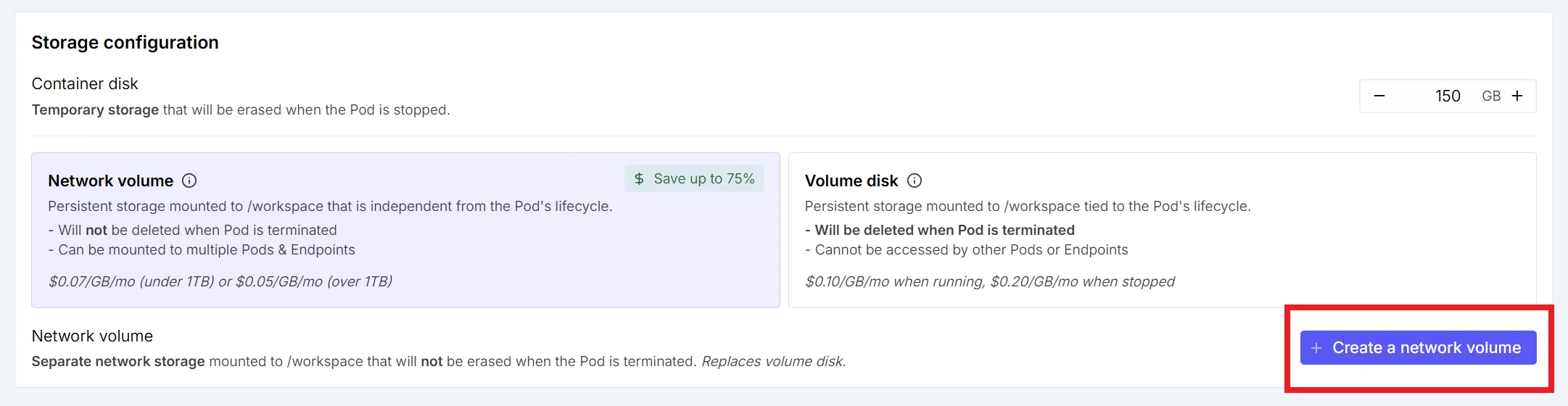
まだNetwork volumeを作成していない方は、右下の“Create a network volume”をクリックして作成します。
“Create a network volume”をクリックするとストレージの設定画面が開きます。
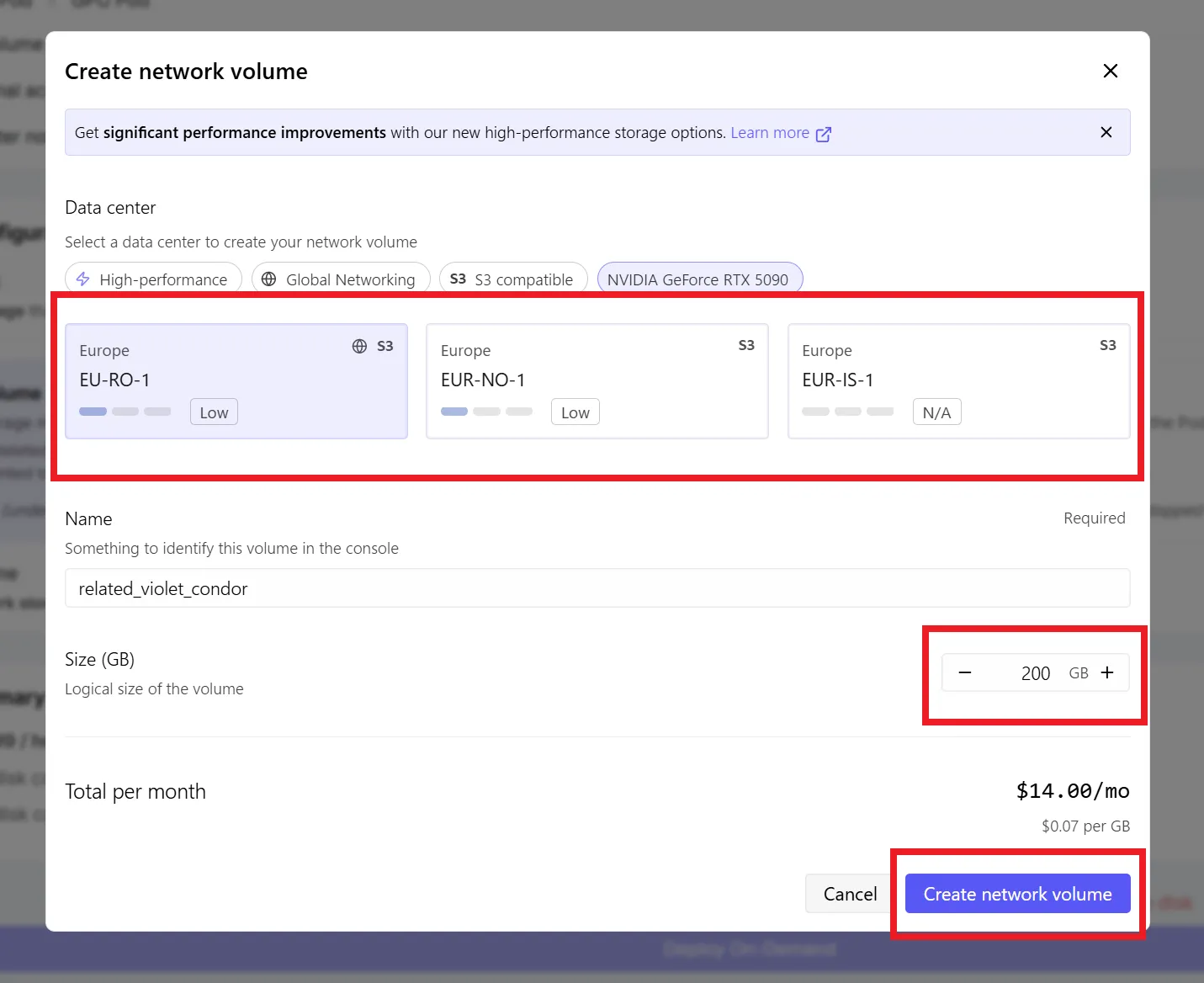
・Data center
どこのリージョンにストレージを作成するかを決めます。
次回以降に使用するGPUのリージョンは、ここで選択したリージョンでなければこのストレージは使えないので注意してください。
・Name
ストレージ名です。自由に決めてください。
・Size(GB)
容量を決めます。
・Total per month
1か月あたりの料金を確認出来ます。
設定を終えたら“Create network volume”をクリックしストレージを作成します。
画像では200GBに設定していますが、ダウンロードするモデルがMiniMax H3だけであれば総使用量が約90GBで済んでいますので、100GB程度あれば足りると思います。
もし大量に動画を生成したり、カスタムノードをいれたり、他のモデルも使用する場合はもう少し容量を増やすのが良いでしょう。
ストレージを作成したら”Deploy On-Demand“をクリックしてPodを起動します。
スポンサーリンク
モデルのダウンロード
Podを起動したら画面右側に以下のような一覧が出ます。
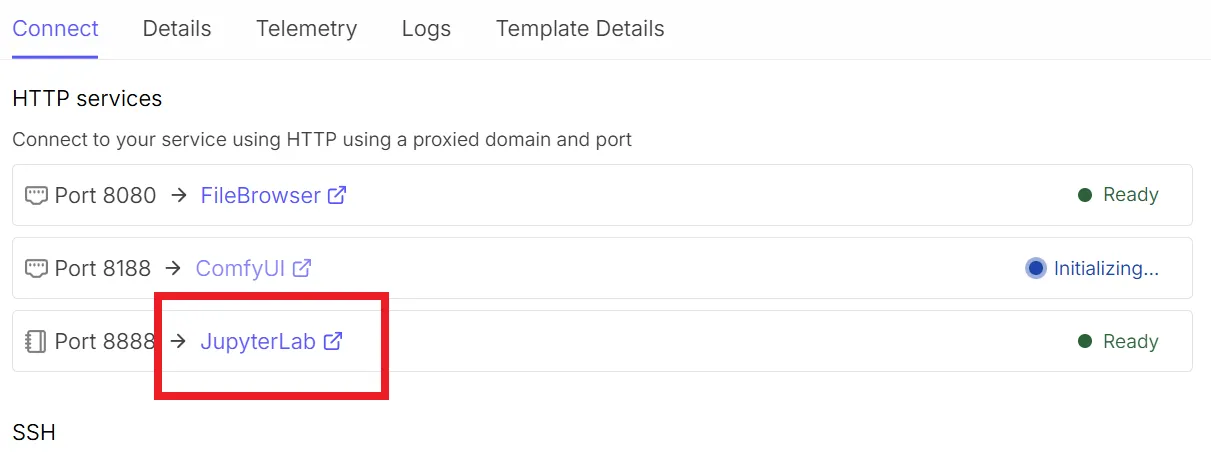
「HTTP services」欄にある“Port 8888 → JupyterLab”がReadyになったら、リンクになっている“JupyterLab”をクリックしJupyterLabを開きます。
以下の画面が開きます。
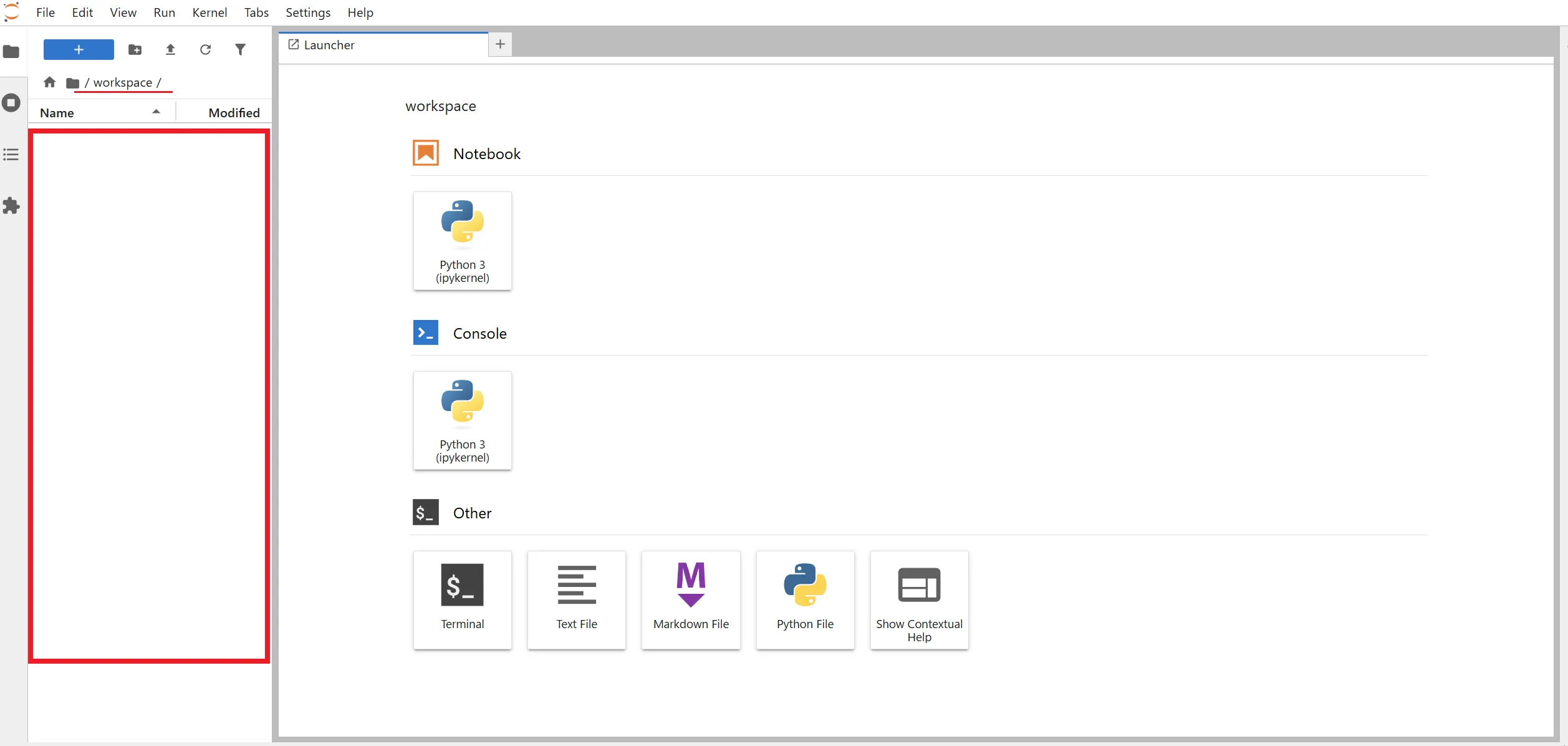
赤枠で囲んだ部分に、配布した.ipynbファイルをドラッグ&ドロップでアップロードしてください。
アップロードが完了したら、.ipynbファイルをダブルクリックし開きます。
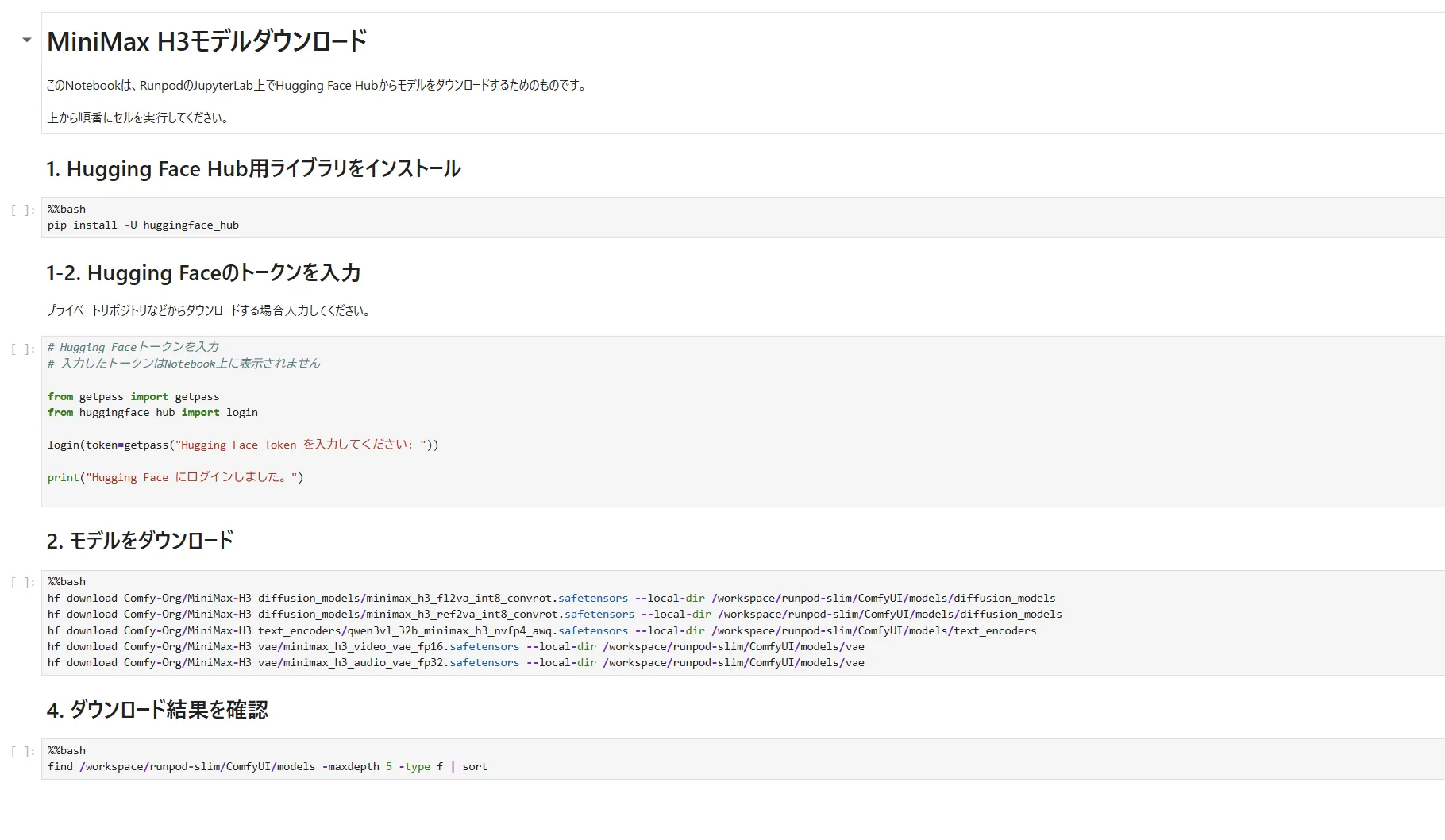
上から順番に実行してください。
トークン入力ですが、プライベートリポジトリなどからダウンロードしないのであれば入力はしなくても良いです。
後はモデルのダウンロードです。モデルダウンロードのセルを実行すればMiniMax H3の必要なモデルがダウンロードされます。
デフォルトのままだとFL2VA用のモデルとRef2VA用のモデルが両方ダウンロードされるので、片方しか使わないという方は、使わない方を削除してください。
ダウンロード結果の確認セルは実行しなくても大丈夫です。
ComfyUIの起動
モデルをダウンロード出来たらComfyUIの起動です。
Runpodの画面に戻り、ComfyUIを起動します、
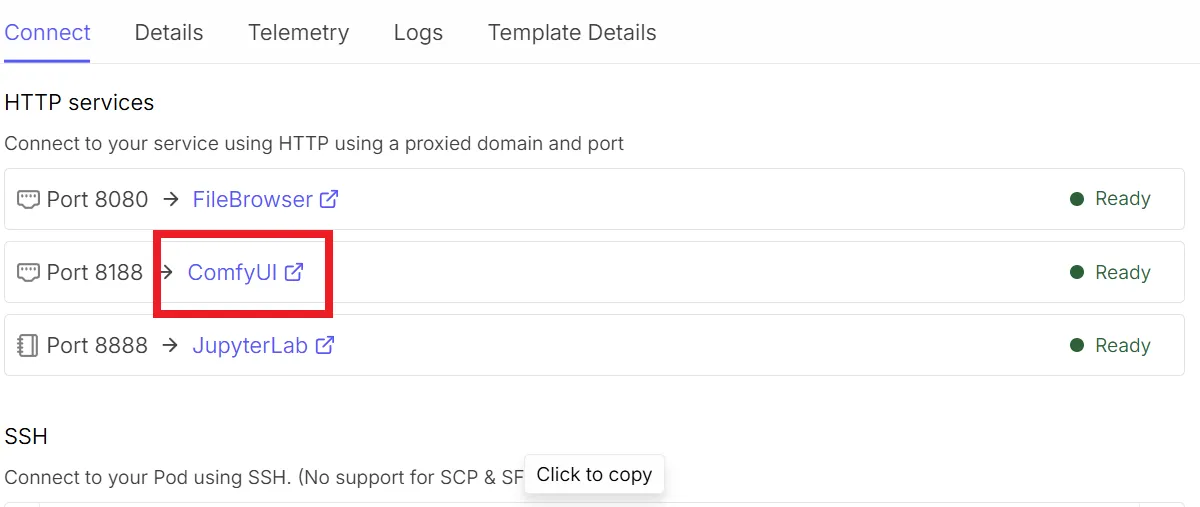
“Port 8188 → ComfyUI”がReadyになっていたらリンクになっている“ComfyUI”をクリックすることでComfyUIが立ち上がります。
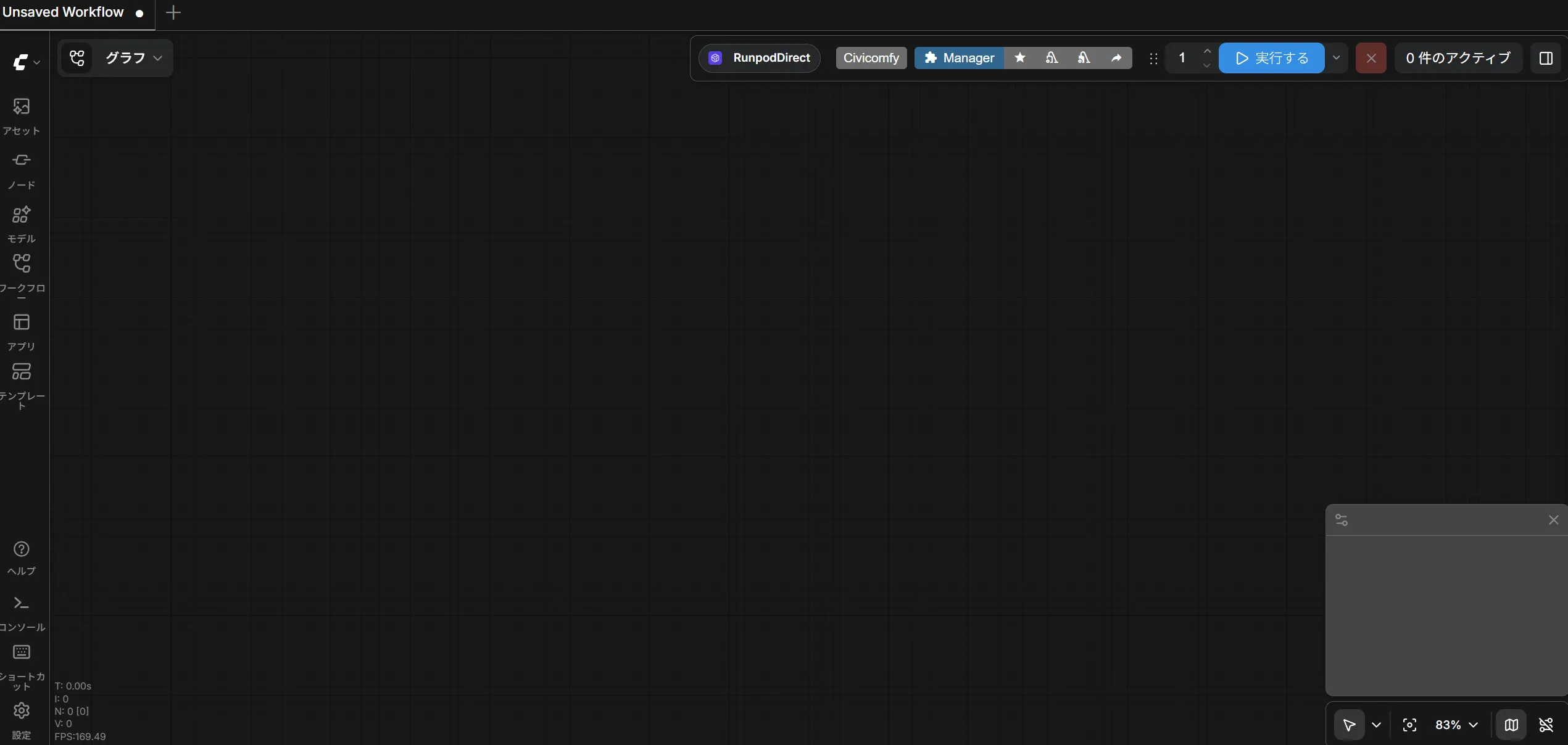
MiniMax H3で動画を生成
それではいよいよ動画を生成していきます。
今回は、テンプレートからワークフローを選択していきます。
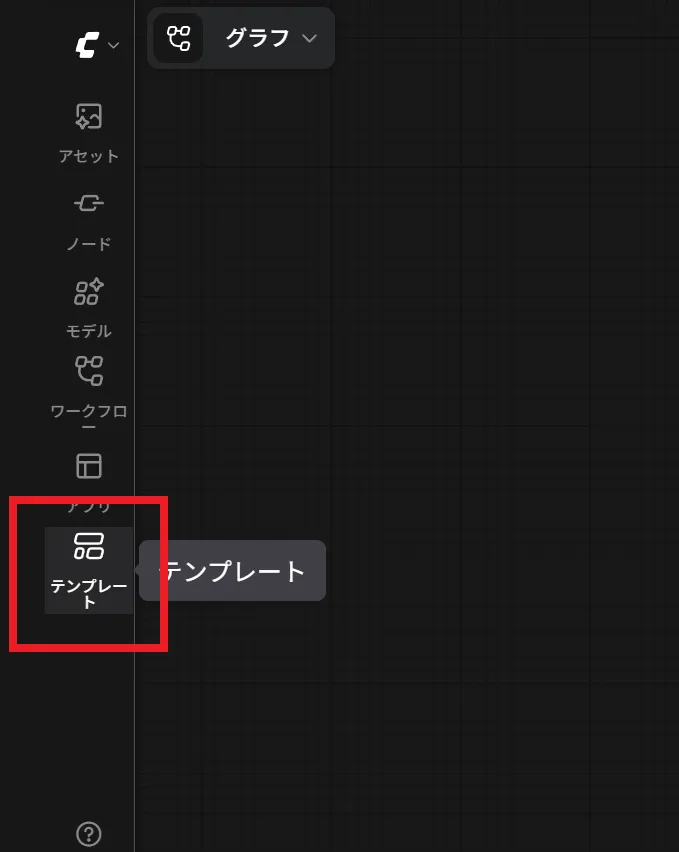
左側のメニュー一覧から“テンプレート”を選択し、テンプレート画面を開きます。
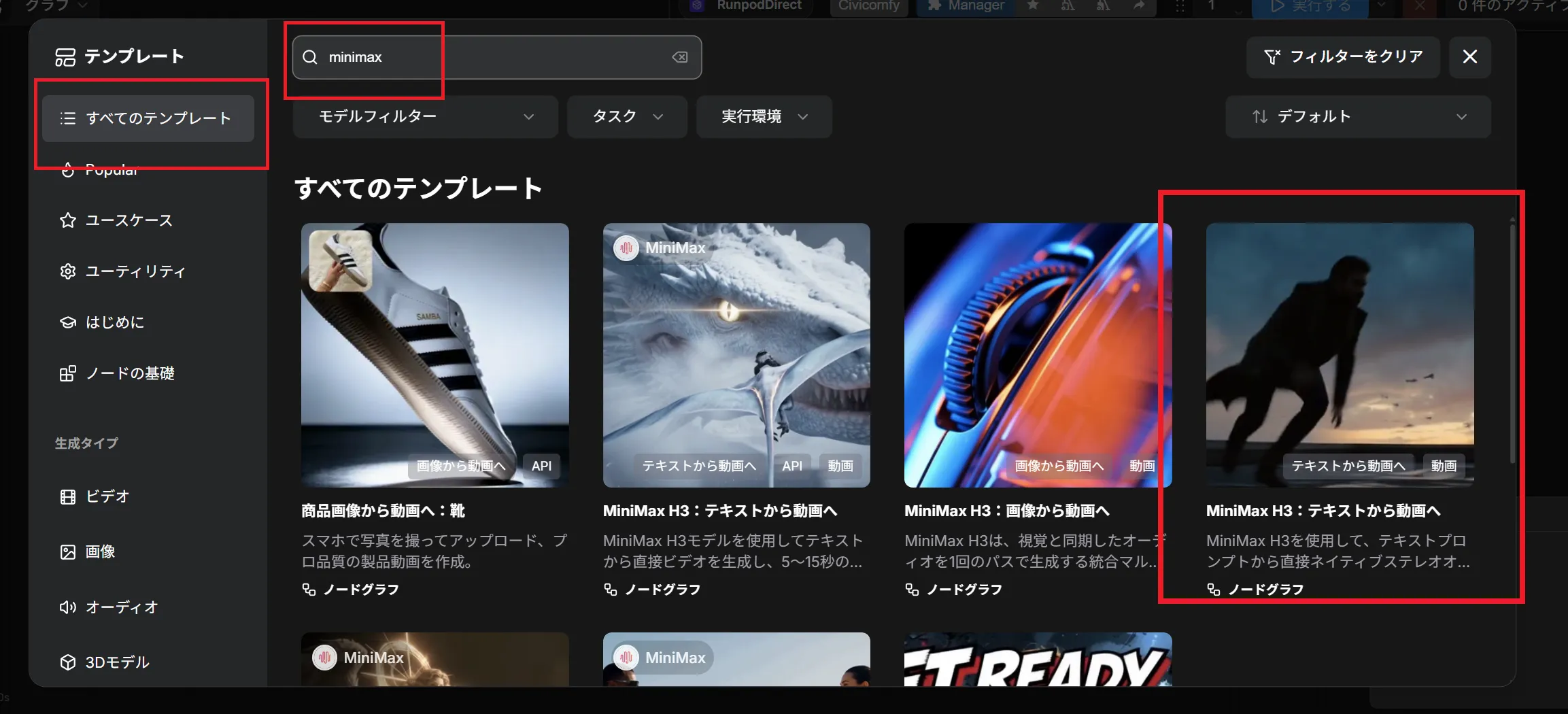
左側の一覧から“すべてのテンプレート”を選び、検索欄に“minimax”と入力します。
表示されたテンプレートの中から、使用したいテンプレートを選択します。
今回は、“MiniMax H3 : テキストから動画へ”を使用します。
ワークフローが表示されたら、“Image to Video (MiniMax H3)” ノードの選択されているモデルがデフォルトだとフォルダパスが違うので、それぞれ変更していきます。
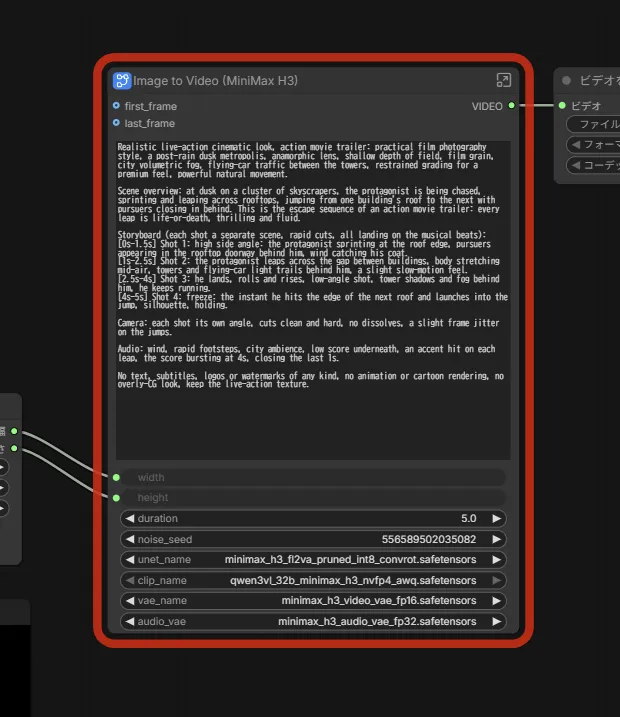
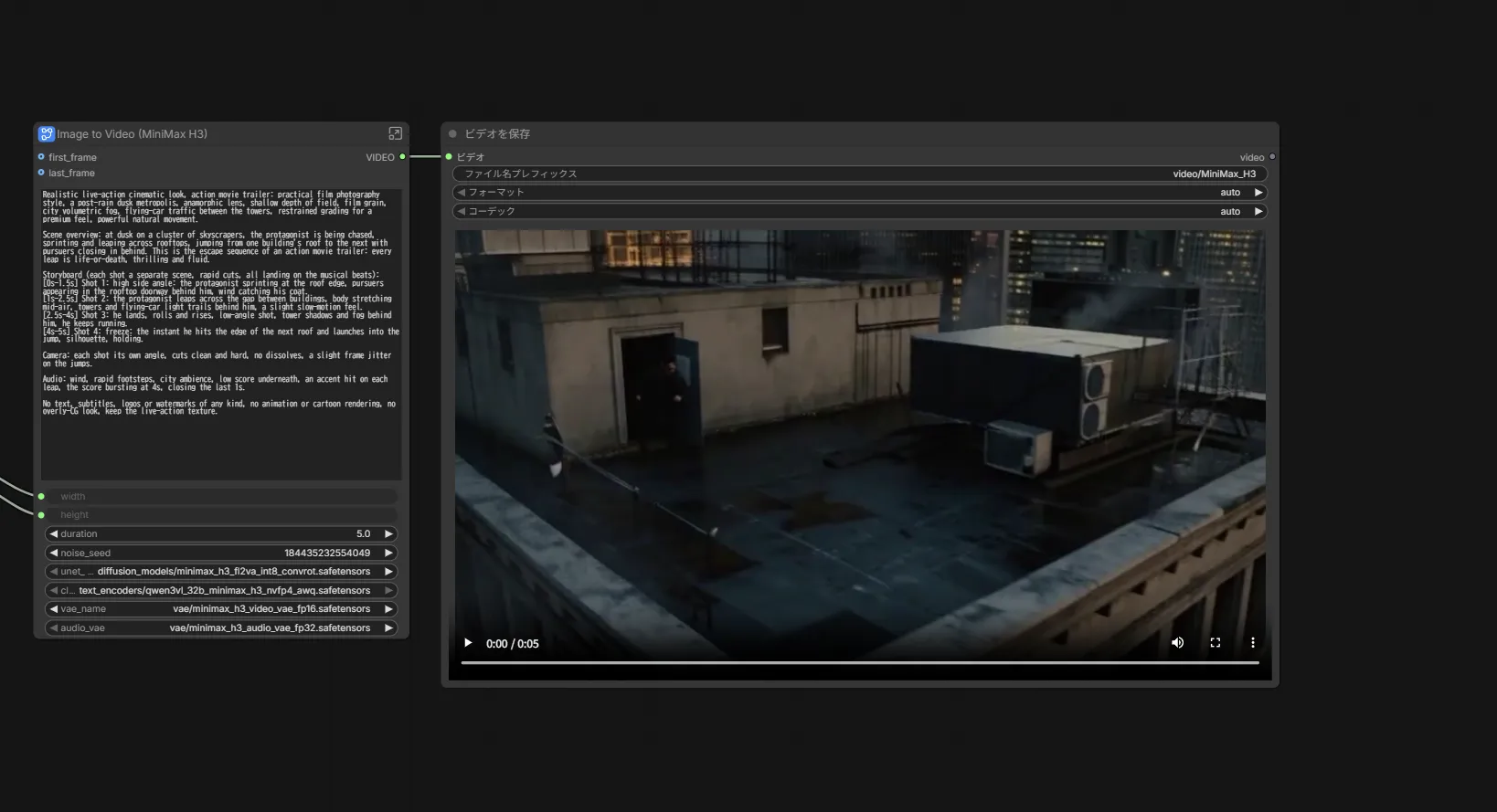
変更が終わったら後は実行ボタンを押して生成するだけです。
しばらく待てば生成されます。
スポンサーリンク
最後に
これでRunpodでComfyUIを使えるようになりました。
短期間での利用ならRunpodの使用を検討してみても良いかもしれませんね!
それでは!
コメント