
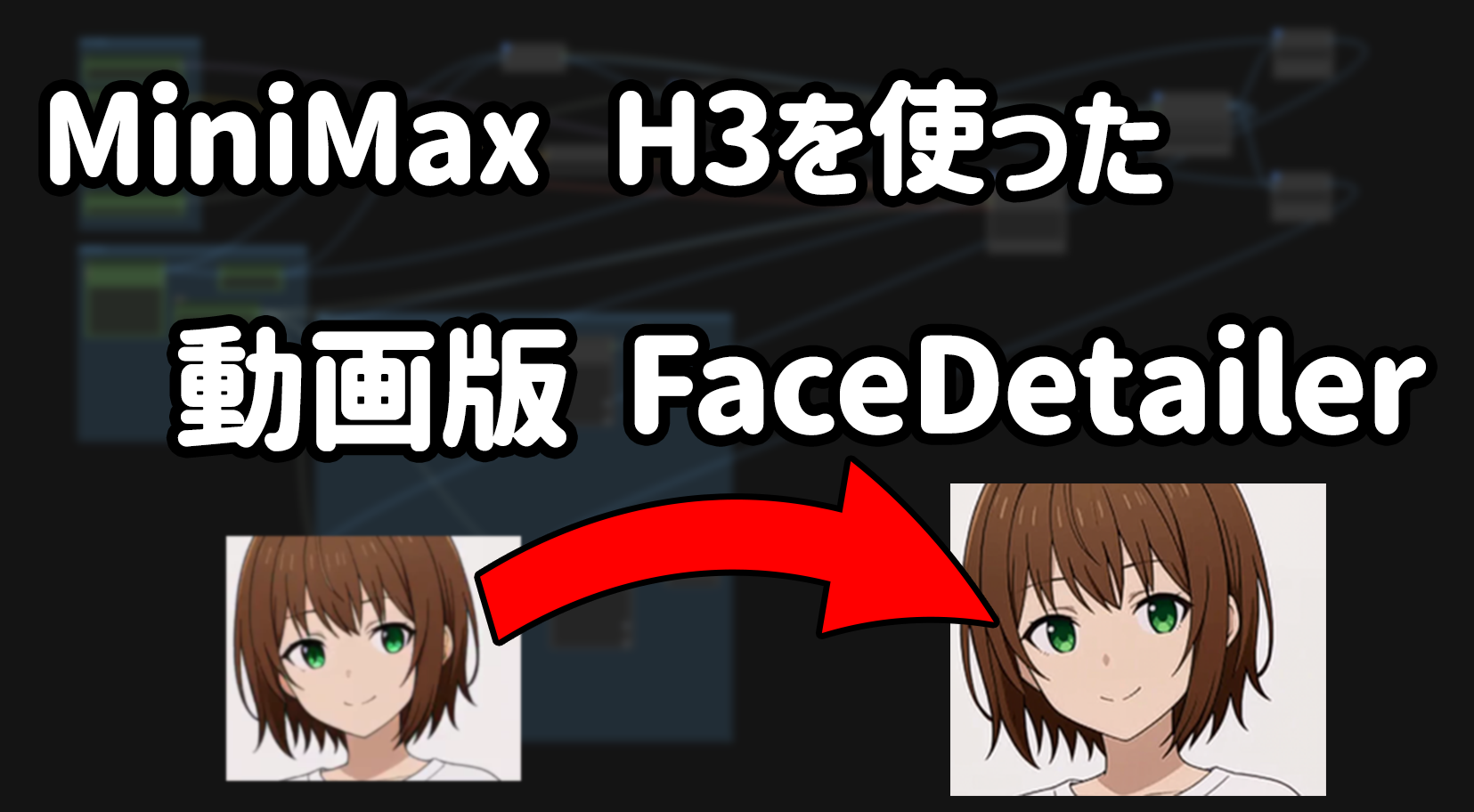
動画生成AIのMiniMax H3が登場してしばらく経ちます。
MiniMax H3の登場によりクオリティの高い動画生成AIがローカルでも動かせるようになりました。
しかし、クオリティが高いと言っても低解像度で生成するとチラつきが目立ちます。特に目の部分が顕著です。
生成解像度を上げればチラつきは抑えられますが、上げた分だけ生成速度が遅くなります。スペックの高いPCであればそれでも現実的な速度で生成できますが、そうでないPCだと膨大な時間が掛かってしまいます。それに加え、狙った動画が生成されるまで生成を繰り返す場合もあるので、そうなると時間がいくらあっても足りません。
生成だけに使用しているPCであれば問題ないかもしれませんが、他の作業にも使用しているとなるとこの生成時間の長さは無視できません。
以下のようにRunpodで動かすという手もありますが今回はローカルで完結する方法を紹介します。

今回紹介する方法は、AIイラストではお馴染みのFaceDetailerを動画でも行う方法です。
使用するツールはComfyUIです。
必要カスタムノード
必要なカスタムノードです。
ComfyUI-KJNodes
ComfyUI-Impact-Pack
ComfyUI-Impact-Subpack
ComfyUI_essentials
ComfyUI-VideoHelperSuite
これらのカスタムノードをインストールしておきましょう。
スポンサーリンク
必要モデル
本記事で使用するモデルです。
minimax_h3_fl2va_int8_convrot 保存場所 : ComfyUI/models/diffusion_models
minimax_h3_fl2va_int8_convrot.safetensors
qwen3vl_32b_minimax_h3_nvfp4_awq 保存場所 : ComfyUI/models/text_encoders
qwen3vl_32b_minimax_h3_nvfp4_awq.safetensors
minimax_h3_video_vae_fp16 保存場所 : ComfyUI/models/vae
minimax_h3_video_vae_fp16.safetensors
minimax_h3_audio_vae_fp32 保存場所 : ComfyUI/models/vae
minimax_h3_audio_vae_fp32.safetensors
Anzhc Face seg 640 v3 y11n 保存場所 : ComfyUI/models/ultralytics
Anzhc Face seg 640 v3 y11n.pt
別モデルを使用しても問題ありません。
ワークフローの配布
以下が動画用FaceDetailerのワークフローです。

配布ワークフローの解説
まずはワークフローの全体図です。
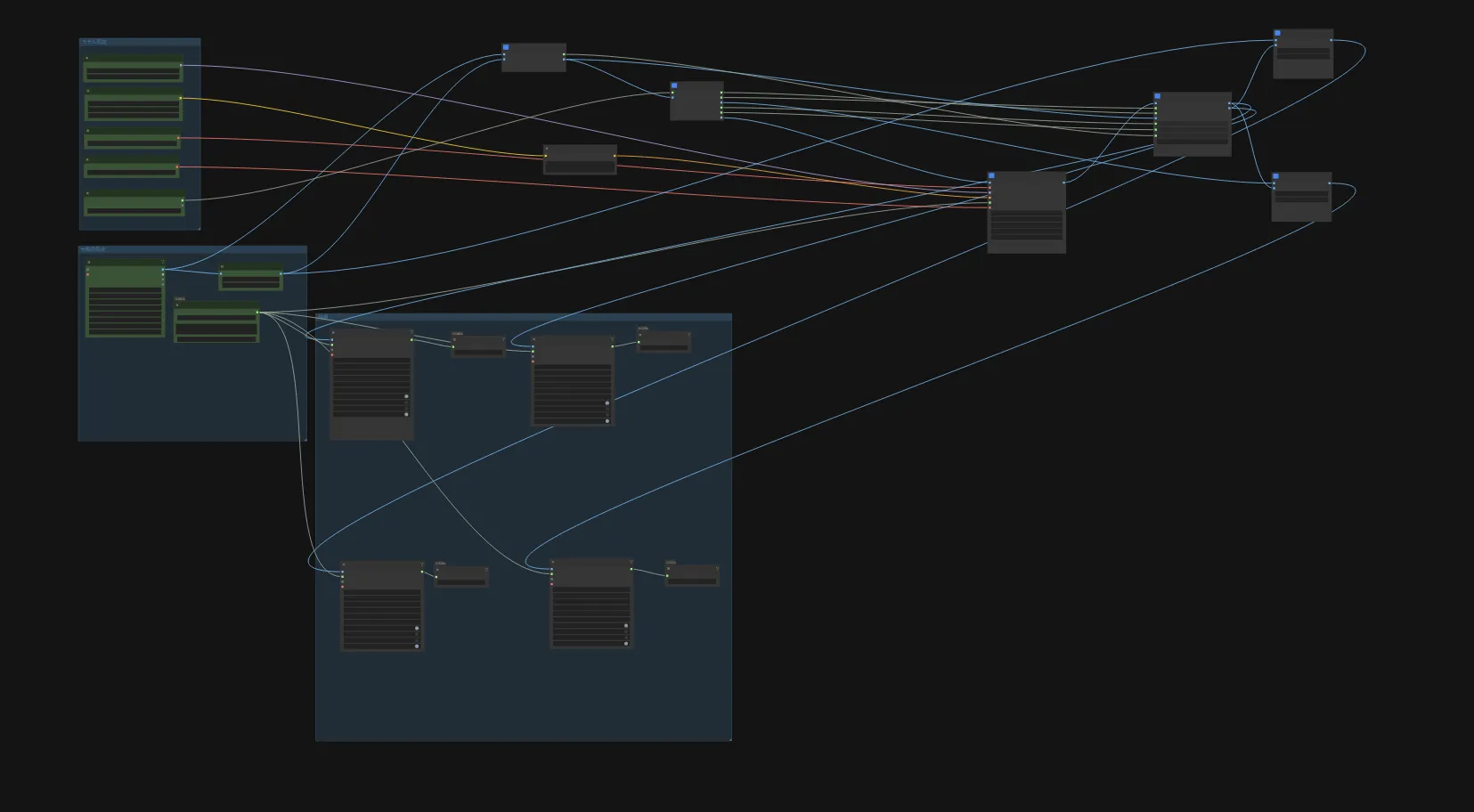
主に変更する部分は左側のグループ2つです。
まずは「モデル設定」グループを説明します。
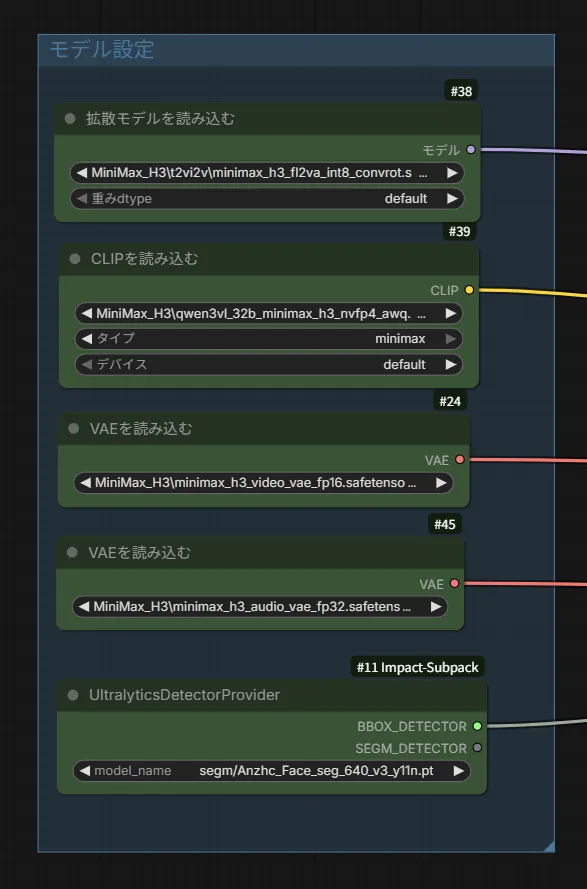
このグループにある各ノードでモデルを設定していきます。デフォルトでは私のフォルダパスになっているので、必要に応じて変更してください。
次に「元動画設定」グループです。
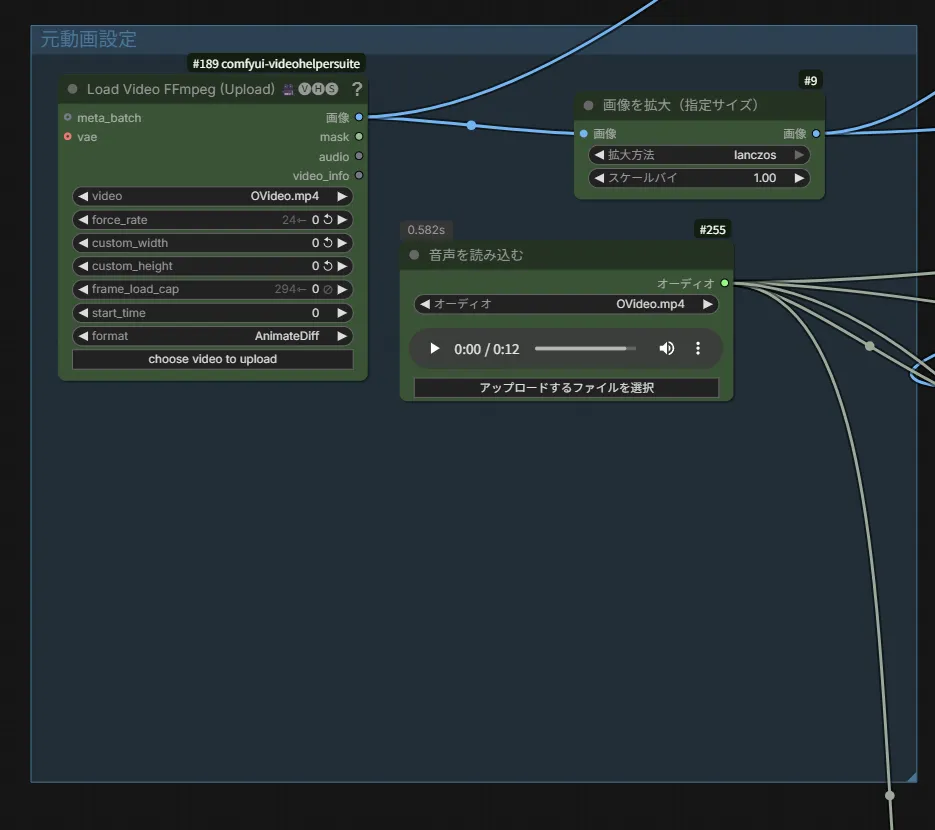
各ノードの説明です。
・Load Video FFmpeg (Upload)
ここにFaceDetailer処理をしたい動画を読み込みます。
・動画を拡大 (指定サイズ)
処理前の動画サイズを変更出来ます。基本は1.00のままでOKです。
・音声を読み込む
音声を読み込みます。Load Video FFmpeg (Upload)で指定した動画ファイルを指定してください。
Load Video FFmpeg (Upload) のaudio出力でも良いのですが、Wan2.1やWan2.2といった、音声を生成しない動画生成AIで作られた動画など、音声トラックの無い動画ファイルを読み込むとエラーになるので、こちらのノードで読み込むようにしています。
各ノードを設定したら、後は生成ボタンを押すだけです。
スポンサーリンク
結果の比較
それでは、実際に生成された結果を見ていきましょう。
元動画
その前に、比較用として元動画を単体表示します。
こちらが元動画です。フルスクリーンで見ると、最初の方から目のチラつきが目立ちます。特に横を向いた際に顕著です。
FaceDetailer後の動画
それでは、FaceDetailer処理を施した動画をご覧ください。
目のチラつきは軽減されましたが、眉の角度が大幅に変わってしまいました。
ある程度は再生成を繰り返してのガチャになりますが、以下の2つの項目を変更することで元動画からの変化をある程度抑えることが出来ます。
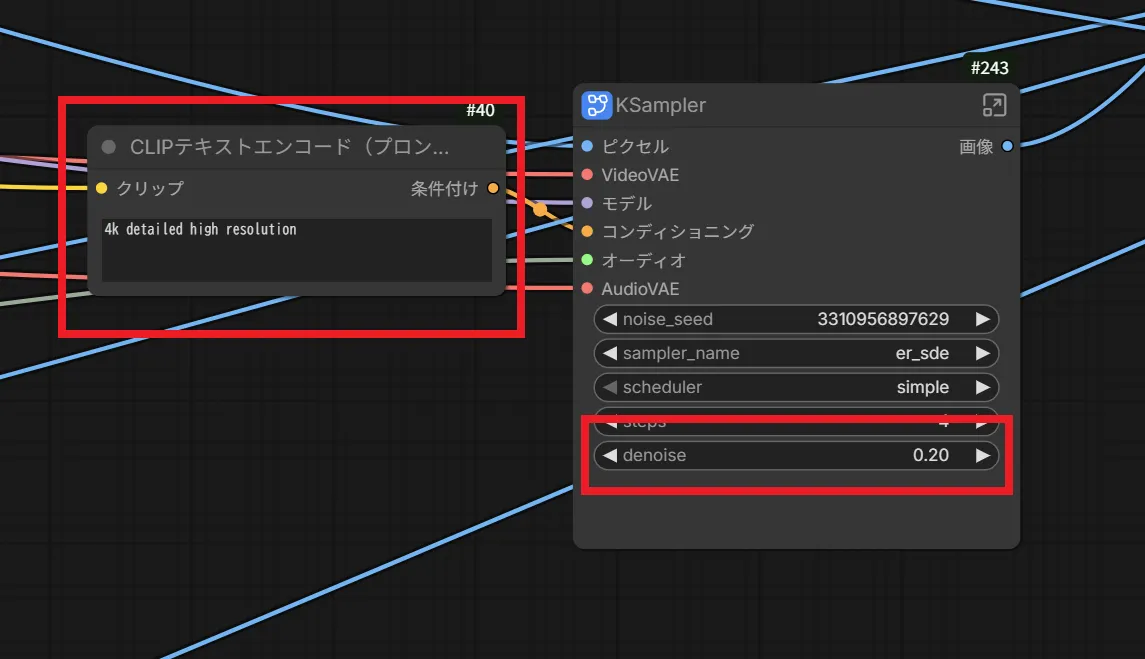
プロンプトはデフォルトではクオリティ系のものしか入れてませんが、元動画の動作や表情をそのままプロンプトにすると効果があるかもしれません。
また、サブグラフの「KSampler」の”denoise”を下げることで、元動画からの変化を最小限に抑えることが出来ます。ただ、目のチラつきも残りやすくなるので、一長一短と言ったところです。
元動画との比較
それでは、元動画とFaceDetailer処理後の動画を比較してみます。
まずは動画全体の比較です。
次に、顔部分のみの比較です。
余談
MiniMax H3用のカスタムノードでComfyUI-H3-FaceRefineというのがあります。
このカスタムノードを簡単に説明すると、MiniMax用のFaceDetailerです。
なぜ今回このカスタムノードを使わなかったのか、それは以下の動画を見てもらえれば分かると思います。
左が元動画、右がFaceRefineで処理を施した動画です。
FaceRefineで処理した動画では顔全体がぼやけています。
元動画と比較しているから目立つというのであれば妥協も出来るのですが、単体で見てもだいぶ目立つのでFaceRefineは採用しませんでした。
最後に
これで目のチラつきを抑えることができ、動画のクオリティを向上させることが出来るようになりました。
それでは!

コメント